
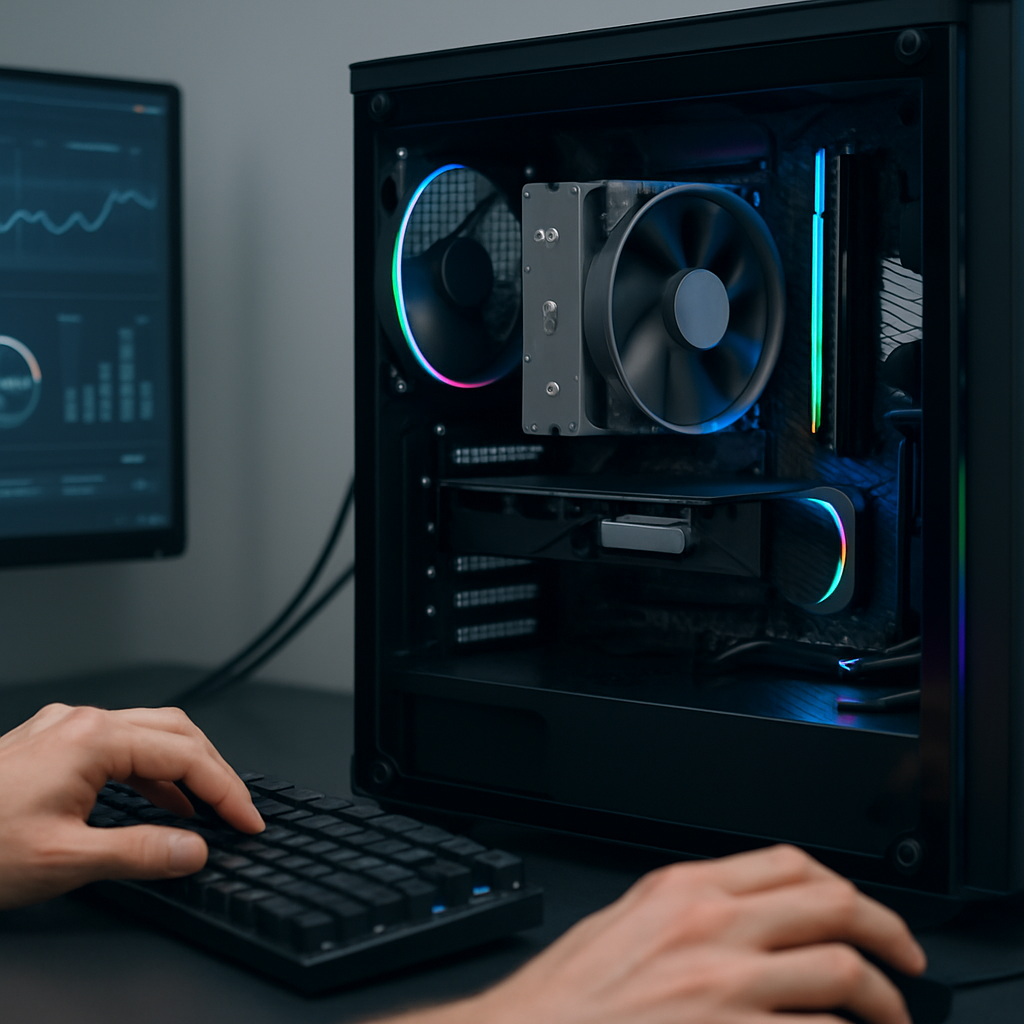
ShopTalkNet: Software- und Systemoptimierung – Mehr FPS, weniger Frust
Wühlst du dich durch endlose Benchmarks, fragst dich, warum dein Spiel plötzlich ruckelt oder warum Ladezeiten dich aus dem Spiel ziehen? Dann bist du hier genau richtig. In diesem Gastbeitrag schauen wir gemeinsam auf das Kernziel jeder Gaming-Session: maximale Leistung bei stabiler Framerate, kurzen Ladezeiten und einem System, das auch längere Sessions mitmacht. Die Lösung ist weniger Magie als klares Handwerk – Software- und Systemoptimierung. Und ja, das bedeutet nicht nur Treiberupdates anklicken und hoffen, dass es klappt. Wir gehen den Weg von der Basis bis zu feinen Details – logisch, nachvollziehbar und praxisnah.
Was bedeutet Software- und Systemoptimierung im Gaming-Kontext?
Stell dir deinen PC als Sportwagen vor. Die Hardware liefert die Kraft, aber ohne kluge Software- und Systemeinstellungen bleibt viel Potenzial ungenutzt. Software- und Systemoptimierung bedeutet, Treiber, BIOS/UEFI, Betriebssystemoptionen, Speicherverwaltung und Hintergrundprozesse so auszurichten, dass sie die Spiele nicht behindern, sondern unterstützen. Es geht um geringe Latenzen, gezielte Priorisierung von Ressourcen und eine stabile Temperaturregelung – damit du in jeder Situation die maximale Reaktionsfähigkeit hast.
Windows-Optimierung für Gamer: Software & Systemoptimierung leicht gemacht
Windows ist der Spielplatz, aber auch der Flaschenhals. Die meisten Anpassungen sind klein, aber wirkungsvoll. Frag dich einfach: Welche Einstellungen bringen konkret Vorteile im Spiel, ohne andere Aufgaben zu beeinträchtigen? Wir schauen uns das so an, dass du es Schritt für Schritt umsetzen kannst, ohne dich in Menüs zu verfransen.
1) Energieoptionen sinnvoll konfigurieren
Nutze den Energiesparplan „Höchstleistung“. Passe dann Details wie PCIe-Performance, Festplatten-Schlafmodus und Prozessorzustände an. Eine zu aggressive Energiesparsamkeit kann zu unbeabsichtigten Drosselungen führen, besonders in CPU- oder GPU-intensiven Games. Ein klares, aktives Profil sorgt für konstanten Takt und schnelle Reaktionszeiten. Teste nach jeder Änderung kurz, ob deine FPS stabil bleiben und ob Ladezeiten spürbar besser sind.
2) Hintergrundprozesse minimieren
Viele Programme laufen im Hintergrund, ohne dass du es merkst. Deaktiviere unnötige Autostarts, pausiere Synchronisationsdienste und schiebe schwere Hintergrund-Scans in Phasen außerhalb der Spielsessions. So bleibt mehr Rechenleistung und RAM für dein Spiel übrig – und dein System reagiert direkter auf deine Eingaben. Nutze den Task-Manager, um zu sehen, welche Prozesse wirklich Leistung ziehen, und beende sie verantwortungsvoll, bevor du spielst.
3) Datenträger-Optimierung
Stelle sicher, dass dein System deine SSD optimal nutzt. Nutze NVMe-SSDs, wenn möglich, und platziere häufig genutzte Spiele auf der schnellsten Laufwerk. Defragmentierung ist bei SSDs in der Regel nicht erforderlich, aber TRIM-Unterstützung sollte aktiv sein. Die Trennung von System- und Spielinstallationen reduziert Seek-Zeiten und beschleunigt Ladeprozesse. Prüfe regelmäßig die Auslastung deiner Laufwerke – läuft dein System ständig an der Grenze, könnte eine größere SSD-Upgrade sinnvoll sein.
Treiber- und BIOS-Optimierung als Kernbestandteil von Software & Systemoptimierung
Treiber und BIOS sind die Bausteine, die Hard- und Software miteinander verbinden. Ohne aktuelle Treiber laufen Games nicht so flüssig, ohne gut abgestimmtes BIOS können Stabilität und Effizienz leiden. Hier zeigen wir dir einen pragmatischen Ansatz, der Stabilität priorisiert und gleichzeitig Leistung ermöglicht.
1) Treiber regelmäßig prüfen und aktualisieren
Beginne mit der GPU-Software und ergänze sie durch Motherboard-, Netzwerk- und Audiotreiber. Nutze offizielle Quellen, um keine falschen oder veralteten Dateien zu ziehen. Nach jedem Update kurze Systemprobe durchführen, ob es Stabilität, FPS oder Ladezeiten verbessert hat. Wenn nicht, notiere dir Konflikte und warte auf einen neuen Patch. Halte außerdem ein kleines Logbuch bereit, in dem du notierst, welche Treiber in welcher Reihenfolge installiert wurden – das erleichtert Rückmeldungen bei Problemen.
2) BIOS/UEFI sinnvoll aktualisieren
BIOS-Updates können Kompatibilität, Energieeffizienz und Stabilität verbessern. Lies die Release-Notes sorgfältig, führe bei Bedarf eine Sicherung durch und aktualisiere nur, wenn es einen erkennbaren Vorteil gibt. Kleinere, gezielte Updates sind oft sicherer als große Sprünge, besonders bei älterer Hardware. Nach dem Update: Boot-Check, Post-Beep, und ein kurzes Stabilitätstest-Szenario wie ein kurzer Benchmark oder ein GPU-Stresstest.
3) Overclocking verantwortungsvoll einsetzen
Overclocking verspricht mehr Leistung, schafft aber Hitze und potenzielle Instabilität. Starte behutsam mit moderaten Werten, überwache Temperaturen und führe Stresstests durch. Wenn sich Stabilität verbessert, bleib bei diesem Tweaks. Wenn nicht, kehre zu den sicheren Default-Werten zurück. Nutze Profile, damit du schnell zwischen Stable- und Performance-Settings wechseln kannst, je nach Spiel oder Anwendung.
Speicher- und Prozessoptimierung: Software & Systemoptimierung für SSDs, RAM und Hintergrundprozesse
RAM, Speicherplatz und laufende Prozesse wirken sich direkt auf Ladezeiten, Framerates und Reaktionsschnelligkeit aus. Eine gezielte Optimierung sorgt dafür, dass die Ressourcen dort ankommen, wo sie im Spiel gebraucht werden. Hier geht es um klare Priorisierung, passende Auslagerung und schlanke Hintergrundprozesse.
1) RAM-Verteilung optimieren
Stelle sicher, dass genügend Page-File-Größe vorhanden ist, und vermeide Tools, die den RAM unnötig belasten. Moderne Systeme profitieren davon, dass der Großteil des RAMs für aktive Anwendungen reserviert ist. Hintergrundprozesse sollten nicht mehr RAM-Verbraucher sein als nötig. Wenn dein System oft an die Grenze kommt, könnte ein RAM-Upgrade sinnvoll sein. Achte zudem auf die richtige Speicherlatenz und -taktung, denn kleine Unterschiede können spürbar sein – besonders in CPU-lastigen Titeln.
2) Speicher- und Festplatten-Performance
Nutze schnelle NVMe-SSDs für Betriebssystem und Spiele. Platziere häufig gespielte Titel auf der schnellsten SSD. Halte ausreichend freien Speicherplatz frei, damit TRIM- und Garbage-Collection-Prozesse reibungslos arbeiten. Deaktiviere unnötige Indizierung, um IO-Last zu senken. Prüfe regelmäßig die Fragmentierung und die Auslastung von IO-Pfaden in Tools wie dem Task-Manager oder spezialisierten Apps, um Engpässe früh zu erkennen.
3) Hintergrundprozesse minimieren
Priorisiere Prozesse, die wirklich notwendig sind – Spiel, Treiber-Tools, Monitoring-Lösungen. Nutze Task-Manager-Profile oder spezialisierte Tools, um CPU- und IO-Prioritäten gezielt zu setzen. Vermeide gleichzeitige Hintergrund-Scan-Dienste oder Synchronisierungen während intensiver Spielszenen. Wenn du Tools nutzt, die Ressourcen messen, achte darauf, dass sie selbst nicht zu einer Last werden. Plane regelmäßige Checks ein, um sicherzustellen, dass keine neuen Programme unbewusst Ressourcen verbrauchen.
4) Speichertypen und Auslastung prüfen
Wenn du mehrere Laufwerke nutzt, ordne Spiele so zu, dass Lese- und Schreibhate optimal verteilt sind. Nutze Tools zur Optimierung von TRIM- und Garbage-Collection-Prozessen. Eine saubere Datenorganisation hilft, Stotterern vorzubeugen und Ladezeiten spürbar zu verkürzen. Prüfe regelmäßig, ob Hintergrunddienste wie Antiviren- oder Synchronisationsprogramme deine Spiel-Performance beeinträchtigen, und passe ihre Scan-Zeiten an oder plane Ausnahmen für Spielverzeichnisse ein.
ShopTalkNet-Empfehlungen: Die besten Tools für Software & Systemoptimierung im Gaming-PC
Wir haben eine klare Auswahl an Tools zusammengetragen, die im Praxisbetrieb wirklich Sinn ergeben. Die Priorität liegt auf Sicherheit, Transparenz und Transparenz, während du dennoch spürbare Leistungssteigerungen erzielst. Hier meine Empfehlungen, ehrlich getestet und vielfach bewährt.
- Treiber- und BIOS-Manager: Tools, die bei der Suche, dem Vergleichen und dem Installieren von Treibern helfen – inklusive Backups. So behältst du den Überblick, selbst wenn mehrere Geräte im Spiel sind. Achte darauf, dass sie nur offizielle Quellen verwenden und keine automatisierten Änderungen vornehmen, die du nicht nachvollziehen kannst.
- Systemoptimierungs-Tools: Programme, die Startprogramme verwalten, Hintergrundprozesse sinnvoll priorisieren und Energiespareinstellungen analysieren. Wichtig: wähle Tools mit klarer Transparenz, ohne versteckte Kosten. Prüfe vor der Nutzung, welche Funktionen aktiv sind und welche Optionen optional bleiben.
- Storage-Optimierung: Tools zur Feinabstimmung von SSD-/HDD-Performance, inkl. TRIM- und Garbage-Collection-Management. So kannst du Lese-/Schreibvorgänge gezielt beschleunigen, ohne Risiko für Datenverluste einzugehen. Lass automatische Optimierungen laufen, aber behalte manuelle Checks bei.
- Systemüberwachung: Überwachungstools für Temperatur, Spannungen und Last – damit du frühzeitig Instabilitäten erkennst und gegenzusteuern weißt. Setze Alarmgrenzen, damit du proaktiv reagieren kannst, statt erst zu bemerken, dass etwas schiefgelaufen ist.
Wichtiger Hinweis: Nutze Tools ausschließlich aus vertrauenswürdigen Quellen. Automatisierte Eingriffe können, wenn sie nicht sauber umgesetzt sind, zu Instabilität führen. Beende größere Änderungen immer mit kurzen Stresstests, um sicherzustellen, dass dein System robust bleibt. Notiere dir Änderungen, damit du nachvollziehen kannst, welche Maßnahme welchen Effekt hatte.
Sicherheit, Stabilität und Transparenz in der Software & Systemoptimierung
Performance ist wichtig, doch ohne Sicherheit und Nachvollziehbarkeit wird der Spaß schnell getrübt. Transparente Änderungen, nachvollziehbare Updateprozesse und regelmäßige Backups schützen dich vor Datenverlust und unerwarteten Problemen. So wirst du zum Optimierungs-Profi, der weiß, was er tut – und warum.
- Erstelle regelmäßige Backups, bevor du größere Änderungen vornimmst. Ein wiederherstellbares System ist Gold wert, falls etwas schiefgeht.
- Nutze offizielle Update-Kanäle und bestätige jede Änderung, bevor du sie anwendest. Das verhindert Schmierfinken und versteckte Software.
- Dokumentiere die vorgenommenen Optimierungen. So kannst du Rückschritte nachvollziehen und gezielt zurückrollen, falls nötig. Führe am besten eine einfache Checkliste, die du nach jedem größeren Schritt abhaken kannst.
ShopTalkNet unterstützt dich dabei, diese Prinzipien in der Praxis umzusetzen. Unsere Experten liefern regelmäßig Benchmarks, praxisnahe Anleitungen und ehrliche Empfehlungen, damit du die bestmögliche Gaming-Erfahrung erreichst – sicher, stabil und transparent. Du merkst es, wenn die Ladezeiten sinken, wenn FPS stabil bleiben und du weniger frustriert bist, weil dein System zuverlässig läuft.
Fazit: Mit klarem Plan zu spürbar besserer Gaming-Performance
Software- & Systemoptimierung ist kein Hokuspokus. Es ist eine Abfolge pragmatischer Schritte, die du selbst kontrollieren kannst. Starte klein, messe, wiederhole. Wenn du die Grundlagen beherrschst – aktuelle Treiber, saubere Windows-Einstellungen, intelligentes RAM-Management und gezielte Hintergrundprozess-Priorisierung – wirst du merken, wie dein PC die Spiele wieder dorthin bringt, wo du sie haben willst: flüssig, lautlos und zuverlässig. Und das Beste daran: Du behältst volle Transparenz darüber, was sich verändert und warum. So entsteht Vertrauen – in deine Hardware, in deine Tools und in dein eigenes Können.
Möchtest du tiefer in konkrete Schritt-für-Schritt-Anleitungen eintauchen oder eine personalisierte Optimierungs-Checkliste erhalten? Schreibe uns gern eine Nachricht – wir helfen dir, den perfekten Pfad durch das Dschungel der Optionen zu finden, damit Software & Systemoptimierung deine Gaming-Erfahrung wirklich verbessert.
Zusammengefasst: Jedes kleine Detail zählt. Ein sauber konfiguriertes System bedeutet weniger Störfeuer, mehr konstante Leistung und mehr Spaß beim Spielen. Wenn du heute anfängst, wirst du morgen die Früchte in Form von flüssigen Frameraten, kurzen Ladezeiten und weniger Ausfällen genießen. Das ist echte Gaming-Optimierung – transparent, nachvollziehbar und vor allem effektiv.