
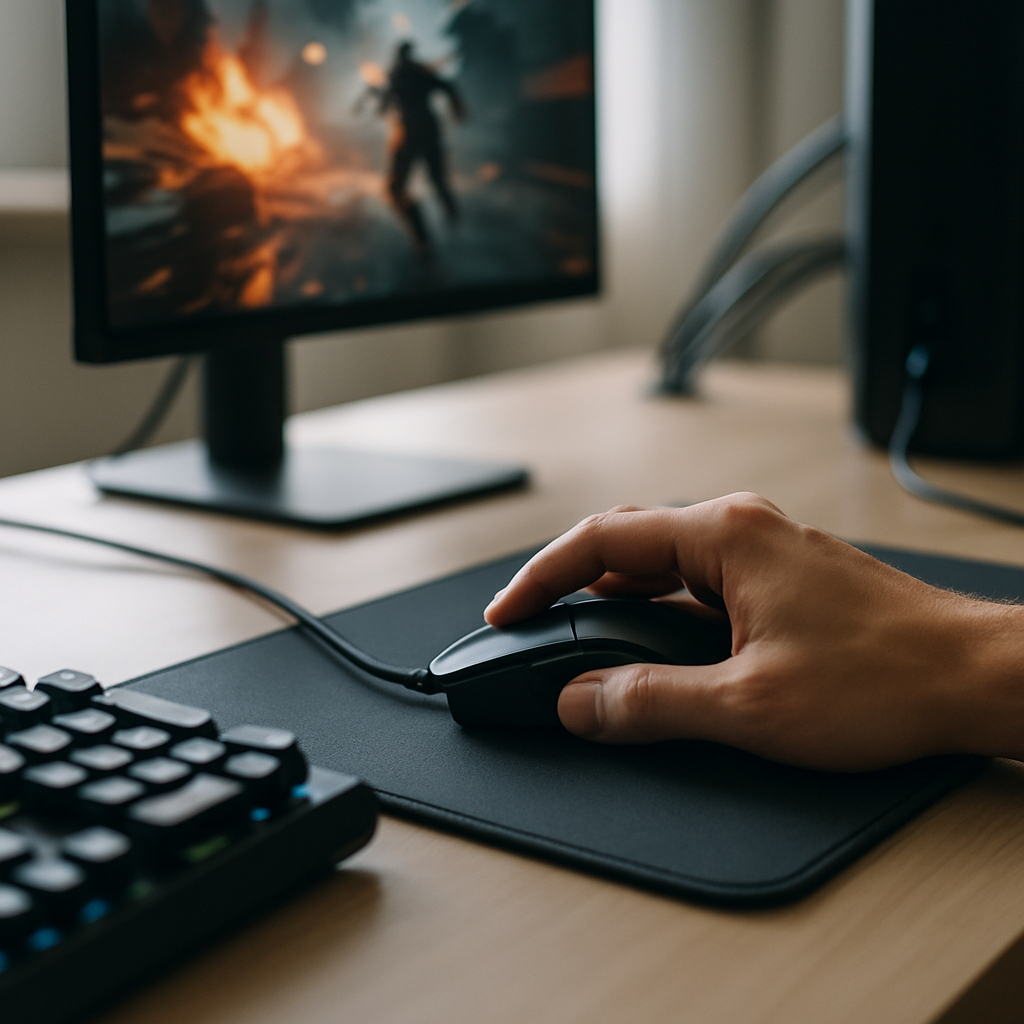
Input-Lag Optimierung Tipps: Schneller Zielen, flüssiger Spaß – so holst du mehr aus deinem Setup
Willst du wirklich jedes Millisekunden-Detail aus deinem Gaming-Setup herausholen? Dann bist du hier genau richtig. In diesem Gastbeitrag gehen wir Schritt für Schritt durch, wie du Input-Lag gezielt reduzierst – von Maus über Tastatur bis zum Monitor. Wir sprechen klare, praxisnahe Tipps an, die du sofort anwenden kannst. Du bekommst verständliche Erklärungen, konkretes How-To und Hinweise, wie du typische Stolperfallen vermeidest. Stell dir vor, du könntest deinen Gegnern einen halben Herzschlag voraus sein – so fühlt sich eine gute Input-Lag-Optimierung an.
Input-Lag verstehen: Ursachen, Auswirkungen und Messmethoden
Bevor du loslegst, lohnt es sich zu verstehen, wo das Lag überhaupt herkommt. Es gibt drei Hauptbereiche:
- Ursachen: Physische Verzögerungen durch Maus, Tastatur, Monitor; Software- und Treiberverzögerungen; Frame-Pacing, das dafür sorgt, dass Frames nicht regelmäßig hintereinander erscheinen.
- Auswirkungen: Du merkst eine spürbare Verzögerung zwischen deinem Tastendruck und der Aktion im Spiel. Das fühlst du als fehlende Präzision, weniger Kontrolle und manchmal ein Gefühl von Ghosting in schnellen Szenen.
- Messmethoden: Nutze einfache Tests wie Zielübung mit fester Zeitsteuerung, vergleiche verschiedene Monitore bei gleichen Settings oder teste In-Game-Einstellungen, während du die Reaktionszeit beobachtest. Professionelle Tools messen neben dem System-Lag auch das Frame-Pacing-Verhalten.
Ein häufiger Irrtum ist, sich nur auf die niedrigste FPS zu konzentrieren. Wichtig ist eine ganzheitliche Betrachtung: Konsistente Frames, direkte Eingaben und reibungsloser Renderpfad ergeben zusammen das beste Gefühl. Zudem lohnt es sich, regelmäßig eine Bestandsaufnahme deines Setups zu machen, besonders nach Treiber-Updates oder Hardware-Upgrades.
Input-Lag Optimierung Tipps: Effektive Strategien für Maus, Tastatur und DPI
Los geht’s mit praxistauglichen Schritten. Die Idee: Nimm zuerst die größten Einflussfaktoren in Angriff und feile dich dann zu feineren Details durch.
- Maus- und Tastatur-Setups prüfen: Kabelgebundene Verbindungen bevorzugen, um Drahtlos-Interferenzen zu vermeiden. Schau nach einem Gaming-Modus im System, der Hintergrundprozesse minimiert. Deaktiviere unnötige Software, die Input-Events verzögert. Prüfe zudem, ob dein Betriebssystem in den Energieeinstellungen maximale Leistung liefert, damit der USB-Stack nicht in irgendeine Energiesparschwelle fällt.
- Maus-Sensitivität und DPI: Wähle eine DPI, die dir konsistente Zielgenauigkeit ermöglicht. Vermeide extreme Werte, denn sie erzeugen oft schwer kontrollierbare Mikrobewegungen. Eine DPI-Konfiguration im Bereich 800–1600 DPI in Kombination mit einer passenden In-Game-Sensitivität liefert stabile Reaktionszeiten. Schreibe dir deine bevorzugten DPI-Setups auf – Konsistenz ist der Schlüssel.
- Polling-Rate der Maus: Stell 1000 Hz ein, falls dein Setup das unterstützt. Höhere Werte reduzieren die Zeit, die Bewegungen beim System ankommen – besonders bei schnellen Manövern. Prüfe auch, ob dein Spielfenster wirklich die volle Hz-Leistung nutzt oder ob es durch V-Sync begrenzt wird.
- Tastatureinstellungen: Nutze Tastaturen mit geringer Debounce-Zeit und prüfe Makro-Einstellungen. Vermeide Zusatz-Softkeys, die im Hintergrund arbeiten und Verzögerungen verursachen können. Falls deine Tastatur RGB-Animationen macht, teste ob diese Ausschalten den Input beeinflusst. Achte zudem darauf, dass dein Tastendruck eine direkte Aktion im Spiel auslöst und nicht erst über eine Matrix- oder Software-Delay abgearbeitet wird.
- In-Game-Einstellungen: Reduziere grafische Effekte, die Frame-Pacing stören könnten. Nutze Raw Input, falls vorhanden, damit deine Tastatureingaben direkter in das Spiel gelangen. Prüfe zusätzlich die Input-Lock-Funktionen deines Spiels, falls vorhanden, um sicherzustellen, dass exzessive UI-Animationen den Cursor nicht blockieren.
- Frame-Pacing prüfen: Achte darauf, dass dein Spiel keine unregelmäßigen Frame-Pausen erzeugt. Nutze ggf. Adaptive Sync statt reines V-Sync, um gleichmäßige Frames zu erhalten. Betrachte die GPU-Auslastung – eine Überlastung kann zu Spikes führen, die sich wie Lag anfühlen.
- Treiber- und Softwarebalance: Halte Treiber aktuell, aber vermeide überladene Software. Nur notwendige Tools installieren, um Konflikte zu verhindern. Kleine Updates können oft spürbare Latenzverbesserungen bringen. Führe regelmäßig eine Sauber-Installation der Treiber durch, um verbleibende Altlasten zu entfernen.
- Sensor-Calibration und Profil-Management: Manchmal hilft eine neue Kalibration des Sensors in der Maus-Software. Speichere Profile mit unterschiedlichen DPI/Werte, damit du schnell zwischen Spielarten wechseln kannst, ohne Einstellungen neu setzen zu müssen.
Monitor-Setup für geringeren Input-Lag: Hz, Reaktionszeit und Overdrive
Dein Monitor hat direkten Einfluss auf dein Gefühl von Reaktionsschnelligkeit. Hier sind klare Einstellungen, die dir helfen:
- Bildwiederholfrequenz (Hz): Nutze so hohe Raten wie möglich – 240 Hz oder mehr, wenn dein System das schafft. Höhere Hz-Zahlen bedeuten oft flüssigere Bewegungen und eine schnellere Wahrnehmung von Eingaben. Prüfe zudem, ob dein Monitor wirklich in der gewünschten Hz-Stufe läuft und ob Windows diese Einstellung unterstützt, ohne zurückzufallen.
- Reaktionszeit (GtG): Achte auf niedrige GtG-Werte. Realistische Werte unter 1 ms sind bei vielen Modellen erreichbar, doch teste auch echte Bedingungen in deinem Setup. Beachte, dass Herstellerangaben oft optimistische Werte zeigen; nutze unabhängige Testberichte, um reale Werte zu prüfen.
- Overdrive-/Response-Time-Settings: Justiere Overdrive, um Ghosting zu minimieren, ohne Overshoot zu verursachen. Ein zu starker Overdrive kann unpräzise Kanten erzeugen. Probiere verschiedene Stufen aus und messe dein Zielverhalten in deiner Lieblingsszene.
- Adaptive Sync: Aktivier FreeSync oder G-Sync, sofern dein Monitor und deine Grafikkarte das unterstützen. Das reduziert Tearing und liefert glattere Frames, was sich positiv auf die Eingabewahrnehmung auswirkt. Falls du eine Dual-GPU-Konfiguration hast, schalte Synchronisation gezielt ein oder aus, je nach Spiel und Treiber-Verhalten.
- Farbraum und Bildeinstellungen: Vermeide extreme Kontraste oder übermäßige Nachschärfung, die Mausbewegungen optisch beeinflussen können, ohne tatsächlich Latenz zu senken. Nutze möglichst geringe Post-Processing-Effekte und teste, wie diese sich auf dein Reaktionsgefühl auswirken.
- Positionierung und Licht: Die Wahrnehmung von Input-Lag wird auch von deiner Sitzposition und dem Umgebungslicht beeinflusst. Achte darauf, dass dein Blickwinkel frei ist, Reflexionen minimiert sind und dein Augenkomfort hoch bleibt. Ein entspanntes Setup ermöglicht dir präzisere Bewegungen über längere Zeiträume.
Praktischer Tipp: Wenn du zwischen zwei Monitoren wählst, teste deine Lieblingsspiele in verschiedenen Sitzpositionen. Licht kann die Wahrnehmung ändern, also bleib flexibel. Notiere dir Unterschiede in der Reaktionszeit unter den jeweiligen Bedingungen – so findest du die optimale Konfiguration für dich.
Peripherie-Optimierung: Maus, Mauspad und USB-Verkettung für weniger Delay
Die Peripherie kann oft unterschätzt werden, dabei macht sie einen großen Unterschied. Saubere Verkettung, passende Oberflächen und kurze Wege helfen enorm.
- Maus und Mauspad: Wähle eine glatte Oberfläche, die deinem Spielstil entspricht. Ein zu widerspenstiges Pad erhöht den Weg, den deine Maus zurücklegt, und verschlechtert die Genauigkeit. Probiere verschiedene Oberflächenstrukturen aus, z. B. glatte, textile oder harte Oberflächen, um zu sehen, welche deinen Zielüben am besten entspricht.
- USB-Verkettung und Ports: Vermeide Hubs, falls möglich. Nutze direkte Ports am PC oder hochwertige USB-C-/USB-A-Verbindungen. Wenn Hubs nötig sind, wähle Modelle mit eigener Stromversorgung. Achte darauf, dass keine USB-Ports durch Hintergrundprozesse blockiert werden und dass Energieverwaltungen die USB-Stacks nicht einschränken.
- Kabelmanagement: Kurze, hochwertige Kabel reduzieren Störungen. Falls du drahtlos spielst, achte auf stabile Verbindungen mit geringer Latenz. Nutze qualitativ hochwertige Kabel und vermeide unnötige Biegungen, die Signale beeinträchtigen könnten.
- Sensor-Optimierung: Kenne deinen Sensor. Für schnelle Ziele bevorzugen viele Spieler Sensoren mit stabiler Genauigkeit auch bei niedrigen Geschwindigkeiten und geringer Latenz. Bewegungen bei hohen Geschwindigkeiten können unterschiedliche Latenzen hervorrufen; wähle Sensorcharakteristika, die zu deinem Spielstil passen, ob du jetzt präzise Kopfbewegungen oder schnelle Richtungsänderungen bevorzugst.
- Wartung der Peripherie: Halte Oberflächen sauber, entferne Staub aus Sensoren und Übertragungswegen. Eine regelmäßige Reinigung sorgt dafür, dass Sensorik und Kontakte zuverlässig funktionieren.
Treiber- und Software-Tipps: Sensoren, DPI-Konzepte und Frame-Pacing
Treiber und Software spielen eine zentrale Rolle in der Input-Verarbeitung. Richtig eingesetzt, helfen sie, Eingabeverzögerungen zu minimieren und das Spiel flüssig zu halten.
- Sensoren verstehen: Informiere dich über deinen Sensor. Hersteller liefern oft Daten zu Präzision, Latenz und Tracking-Verhalten. Optische Sensoren mit geringer Latenz sind hier oft die bessere Wahl. Berichte von Community-Reviews helfen dir, ein realistisches Bild zu bekommen, statt nur Marketingversprechen zu glauben.
- DPI-Konzepte: Lege klare DPI-Referenzwerte fest und vermeide sprunghafte DPI-Wechsel. Integriere DPI in deine In-Game-Sensitivität, damit Bewegungen konsistent bleiben. Es lohnt sich, DPI-Profile für verschiedene Spielarten zu erstellen – z. B. Präzisionsfokus vs. Schnellfeuer-Modus.
- Frame-Pacing beachten: Ungünstiges Frame-Pacing kann zu fluktuierenden Latenzen führen. Nutze Treiber-Optionen und In-Game-Einstellungen, die eine gleichmäßige Frame-Ausgabe fördern. Falls du Adaptive-Sync nutzt, schalte V-Sync entsprechend aus, um Konflikte zu vermeiden. Beobachte, ob dein System eher zu Mikro-Rucklern neigt, wenn du bestimmte Grafikkarten-Treiber-Versionen verwendest, und teste alternative Versionen.
- Software-Sparsamkeit: Entferne unnötige Hintergrundprozesse. Prüfe Makros sorgfältig, denn schlecht programmierte Makros können zusätzliche Verzögerungen verursachen. Halte dein Windows-System sauber, aktiviere nur notwendige Hintergrunddienste und deaktiviere ungenutzte Startprogramme, um Spitzen in der CPU-Last zu vermeiden.
- Profile-Synchronisation: Nutze Profile, die automatisch geladen werden, wenn du verschiedene Sprachen, Grafikeinstellungen oder Keyboard-Layouts wechselst. So vermeidest du manuelles Nachjustieren und bleibst konsistent.
ShopTalkNet-Expertenempfehlungen: Welche Hardware wirklich den Input-Lag reduziert
Unsere Experten bei ShopTalkNet schauen sich regelmäßig neue Produkte an. Hier findest du eine praxisnahe Orientierung, was wirklich Einfluss hat:
- Gaming-Mäuse: Achte auf Sensorqualität, professionelle Firmware-Updates und eine höhere Polling-Rate (1000 Hz). Das sorgt für feinere, schnellere Reaktionen. Neben der technischen Performance ist auch die Griffigkeit wichtig – eine Maus, die gut in der Hand liegt, reduziert Ermüdung und damit verbundene Ungenauigkeiten über längere Sessions.
- Gaming-Tastaturen: Kabelgebundene Modelle mit geringer Debounce-Zeit liefern konsistente Eingaben. Vermeide Funkmodule, wenn du absolute Latenz brauchst. Achte auf eine robuste Bauweise und komfortable Tippgefühle, damit du dich über längere Spielperioden nicht verbringst bloß an die Tastatur zu gewöhnen.
- Monitore: Hochdynamische Displays mit 144 Hz oder mehr, ideal 240 Hz, unterstützen schnelle Bewegungen. Adaptive-Sync hilft, Frames glatt zu halten und Lag zu minimieren. Zusätzlich kann eine geringe Eingabe-Latenz in Monitoren mit Quick-Reset oder ähnlichen Features von Vorteil sein.
- PC-Hardware: Eine gut abgestimmte CPU/GPU-Kombination sorgt für stabile Framerates, was Frame-Pacing-Probleme reduziert und indirekt die Eingabeverzögerung senkt. Eine solide CPU mit guter Single-Core-Leistung kann manchmal mehr zählen als eine noch stärkere GPU, je nach Spiel.
- Verkabelung und Ports: Direkte Verbindungen zu hochwertigen USB-Ports verhindern zusätzliche Verzögerungen durch Hubs oder minderwertige Kabel. Plane Kabelmanagement so, dass du keinen Zug am Anschlusspunkt merkst – das verhindert ungewollte Unterbrechungen während hektischer Spielszenen.
Wichtig: Kein Setup ist gleich. Nutze systematische Tests, um herauszufinden, welche Änderungen bei dir wirklich den Unterschied machen. Die Empfehlungen dienen als Orientierung – deine persönliche Erfahrung steht im Mittelpunkt. Wenn möglich, dokumentiere deine Tests mit Screenshots oder kurzen Videos, damit du Entwicklungen besser vergleichen kannst.
Schlussbetrachtung: Dein praktischer Plan zur Reduktion von Input-Lag
Am besten funktioniert eine schrittweise Herangehensweise. Starte mit Monitor- und Systemkonfiguration, dann Peripherie, zuletzt DPI- und In-Game-Einstellungen. Dokumentiere jeden Schritt und notiere Beobachtungen. So findest du heraus, was wirklich wirkt – und bleibst flexibel, falls dein Setup im nächsten Monat ein Update bekommt.
Ein freundlicher Hinweis: Hab Geduld. Manchmal bricht eine einzige, kleine Einstellung den Teufelskreis der Verzögerung. Oft lohnt es sich, in einer Woche erneut zu testen statt sofort alles zu ändern. Und ja, bleib dran – Klare Eingaben liefern dir mehr Sicherheit im Spiel und mehr Freude am Zocken.
Zusätzlich empfiehlt es sich, regelmäßige Checklisten zu verwenden. Erstelle eine kurze Liste mit deinen wichtigsten Parametern:/Maus-Polling-Rate, DPI, In-Game-Sensitivität, Monitor-Hz, GtG-Wert, V-Sync-Status, Adaptive-Sync-Status, Treiber-Version, USB-Port-Verwendung. Danach führe wöchentlich kurze Tests durch, zum Beispiel zwei Stunden in einem typischen Spielmodus, und dokumentiere die Ergebnisse. So bleibst du auf dem Laufenden, was deinen individuellen Lag verursacht und wie du ihn reduzieren kannst.