
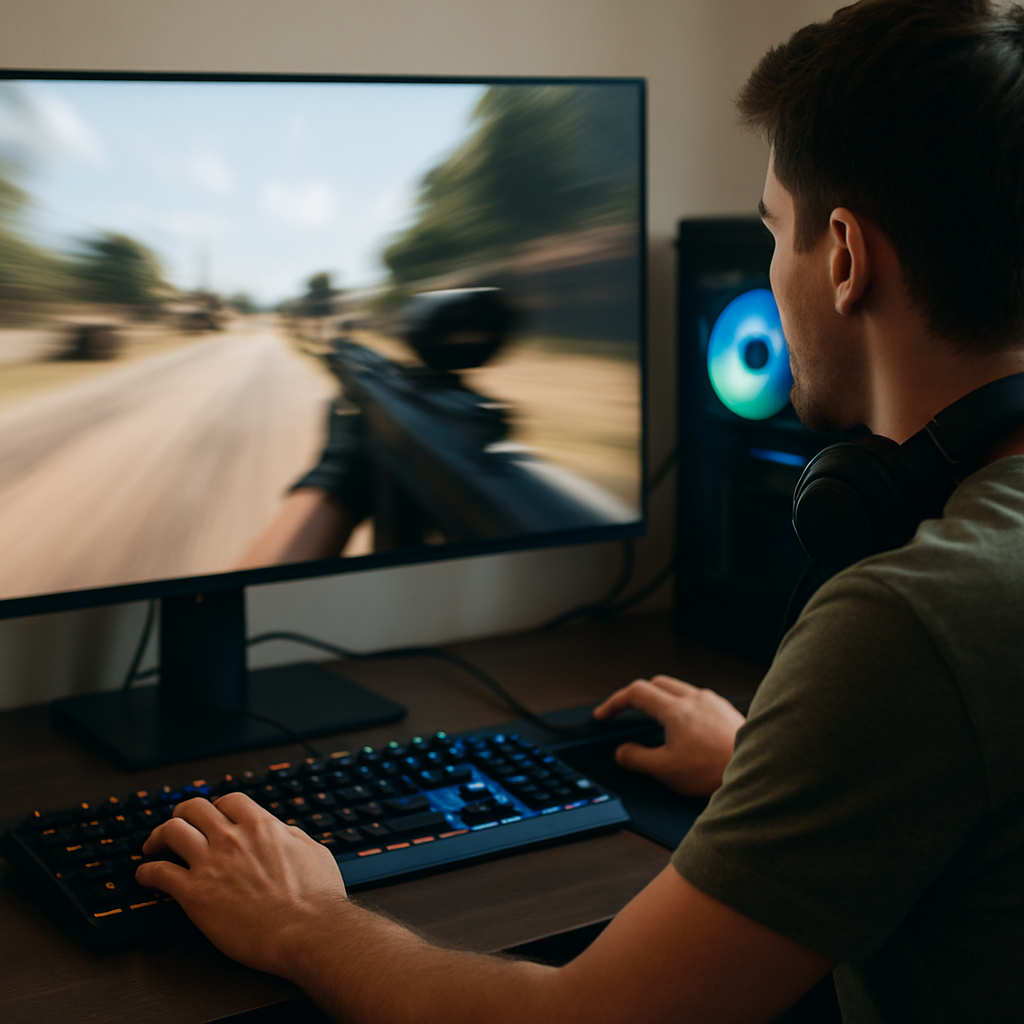
Stell dir vor, du sitzt mitten im intensiven Bosskampf, die Fights sind schnell, der Bildschirm flackert kaum und dein Cursor reagiert wie von Zauberhand. Genau das kann VRR freischalten – Vorteile, die dein Gaming-Feeling schlagartig verbessern. In diesem Gastbeitrag gehen wir der Frage nach: Warum lohnt es sich, VRR freizuschalten, welche Vorteile bietet es wirklich, und wie bekommst du das Ganze konkret auf deinem PC, deiner Konsole und deinem Monitor zum Laufen? Wenn du schon länger mit flackernden Frames, Tearing oder spürbarer Eingabeverzögerung kämpfst, bist du hier genau richtig. Wir geben dir klare Antworten, praxisnahe Schritte und ehrliche Empfehlungen von echten Technikenthusiasten bei ShopTalkNet Insights.
VRR Freischalten: Was ist VRR und warum lohnt es sich?
VRR steht für Variable Refresh Rate. Vereinfach gesagt bedeutet das: Der Monitor passt seine Bildwiederholrate dynamisch an die Framerate deiner Grafikkarte an. Wenn dein Spiel zwischen 60 und 144 Bildern pro Sekunde schwankt, sorgt VRR dafür, dass der Bildschirm genau dann aktualisiert, wenn ein neuer Frame bereit ist. Du vermeidest Tearing – also diese nervigen Risse im Bild – und reduzierst deutlich das Stottern, das viele Gamer nervt. Die Folge? Ein flüssigeres Gameplay mit weniger Unterbrechungen und einer spürbar geringeren Eingabeverzögerung.
Warum lohnt sich das Freischalten von VRR? Ganz einfach: Du bekommst mehr Konsistenz in der Darstellung, mehr Reaktionsschnelligkeit und in vielen Fällen auch eine entspanntere Augenbelastung, weil die Übergänge sanfter sind. VRR ist kein reines High-End-Feature mehr, sondern gehört heute zum Standard-Setup vieler Gaming-Systeme – von Budget-Kits bis hin zu High-End-Gaming-PCs. Es geht auch um Komfort: Du musst nicht mehr ständig manuell Skylines für Framerates jonglieren, sondern dein System regelt das von selbst. Und ja, es macht auch in Casual-Titeln Sinn, nicht nur in hektischen Shootern oder Rennspielen.
Darüber hinaus bietet VRR Vorteile in Bezug auf HDR-Glanzpunkte. Wenn du HDR nutzt, kann VRR helfen, Hitzestau in der GPU-Belichtung zu vermeiden, indem es die Framerate so anpasst, dass der HDR-Teil des Bildsignals nicht unter zu großen Schwankungen leidet. Das führt zu stabileren Helligkeitsübergängen und einer insgesamt besseren Farbwiedergabe in dynamischen Spielszenen. Für Beobachter mit besonders empfindlichen Augen kann VRR außerdem Augenanstrengungen reduzieren, da Helligkeitswechsel glatter verlaufen und Kopfschmerzen seltener auftreten.
Schließlich ist VRR eine Brücke zur künftigen Display-Technologie. Mit der Weiterentwicklung von HDMI 2.1, DisplayPort 2.0 und neuen Treiberstandards wird VRR immer robuster, universeller und leichter zugänglich. Wer heute freischaltet, profitiert somit von einer Plattform-Ready-Latenzoptimierung, die in Zukunft weiter ausgebaut wird. All diese Faktoren zusammen machen VRR zu einer sinnvollen Investition – egal, ob du dein Setup gerade erst zusammenstellst oder dein bestehendes System optimieren willst.
Vorteile des VRR Freischaltens für Gaming-Performance
- Flüssigeres Gameplay: Die Framerate kann schwanken, dennoch bleibt das Bild stabil. Keine nervigen Stotter-Frames mehr, das Spiel wirkt gleichmäßiger und verlässlich.
- Weniger Tearing: Sichtbare Risse an der Bildkante gehören der Vergangenheit an, weil der Monitor passend zur GPU-Frequenz aktualisiert.
- Geringere Eingabeverzögerung: VRR reduziert oft zusätzliche Render-Schritte, was zu einer direkteren Reaktion führt – besonders spürbar in Shootern oder Racing-Titeln.
- Besseres Player-Immersion: Du bleibst im Spiel, statt von technischem Ballast abgelenkt zu werden. Die World-Designs wirken flüssiger, das Timing passt besser.
- Breitere Kompatibilität: VRR wird von vielen Titeln unterstützt, auch wenn sie nicht mit einem bestimmten Frameratesetting arbeiten müssen. Das bedeutet weniger manuelle Justierungen und mehr Spielspaß.
- Zukunftssicherheit: Neue Konsolen und Grafikkarten bauen auf VRR-Kompatibilität auf. Wer heute freischaltet, ist besser gerüstet für kommende Updates und Features, wie HDR-Integration oder niedrigere Latenzen in Spielen mit variabler Framerate.
- Weniger Augenbelastung: Durch sanftere Frameratenwechsel verringert sich die Augenbelastung, insbesondere bei langen Gaming-Sessions oder HDR-Gaming, wo Kontraste intensiv sind.
- Einfachere Systemkonfiguration: Viele Systeme brauchen weniger Feintuning, da VRR das Zusammenspiel von GPU, Monitor und Treiber automatisch harmonisiert.
- Zusätzliche Energieeffizienz: VRR kann helfen, Energie zu sparen, weil der Monitor seltener mit extrem hohen Bildwiederholraten arbeitet. Das bedeutet weniger unnötig laufende Pixelaktualisierungen und damit geringeren Energieverbrauch.
Bemerkung aus der Praxis: Die Auswirkungen variieren je nach Monitor, GPU-Treiber und Spiel. In manchen Fällen merkst du den Unterschied sofort, in anderen Situationen vielleicht etwas feiner. Am wichtigsten ist, dass du VRR aktiv ausprobierst – denn erst dann merkst du, wie viel Potenzial in deiner konkreten Hardware steckt. Wenn du dich fragst, ob sich VRR in deiner Preisklasse lohnt, die Antwort lautet: Ja, besonders wenn du oft zwischen Szenen mit hoher Bewegungsunschärfe und ruhigen Momenten wechselst. VRR sorgt dafür, dass die Frames besser zusammenpassen und dein Gaming-Erlebnis insgesamt runder wirkt.
Kompatibilitäts-Check: Welche Systeme, Monitore und GPUs unterstützen VRR?
Die gute Nachricht: VRR ist heute ziemlich verbreitet. Dennoch lohnt sich ein genauer Blick, bevor du loslegst. Hier eine kompakte Orientierung, damit du kein Geld für etwas ausgibst, das am Ende nicht funktioniert.
- Monitore: Moderne Gaming-Monitore unterstützen VRR typischerweise über HDMI 2.1 oder DisplayPort 1.4/2.0. Achte auf Begriffe wie VRR, FreeSync, HDMI VRR oder G-Sync Compatible im Produkttext. Prüfe außerdem, ob dein Modell bei niedrigen Framerates stabil bleibt – das ist oft ein entscheidender Faktor für eine konsistente VRR-Erfahrung.
- GPUs: AMD-Karten setzen oft zuverlässig auf FreeSync, NVIDIA-Grafikkarten nutzen VRR über G-Sync Compatible oder DirectG-Sync via DisplayPort. Neuere Treiber machen die Kompatibilität noch robuster. Wenn du eine ältere GPU hast, prüfe explizit, ob der Hersteller VRR unterstützt oder ob es per Treiber-Patch möglich ist.
- Konsolen: PS5 und Xbox Series X|S unterstützen VRR an passenden Displays. Prüfe, ob dein Fernseher oder Monitor das HDMI-VRR-Profil nutzt und ob die Konsole entsprechende Optionen bietet. Beachte, dass einige Spiele VRR nicht automatisch aktivieren, weshalb du im Spielmenü nachsehen solltest.
- Treiber und Firmware: Ein Update kann Wunder wirken. Oft fiel ein VRR-Problem einfach in einem Treiber- oder Monitor-Firmware-Patch weg. Halte daher Treiber, Monitor-Firmware und Spiel-Updates aktuell, um die beste VRR-Erfahrung zu erzielen.
- Zusätzliche Tipps: Falls du zwei Monitore nutzt, stelle sicher, dass der primäre Monitor VRR unterstützt, da manche Systeme VRR nur am primären Display aktivieren. Für Laptops mit externem Monitor gilt: Prüfe, ob der Laptop-Grafiktreiber VRR am externen Anschluss unterstützt.
Praktischer Tipp: Bevor du VRR einschaltest, notiere dir Modelle deiner Hardware, Treiberversionen und die genauen Bildwiederholraten, mit denen du spielst. Dann testest du in zwei bis drei Games, ob pünktliches Freischalten sich wirklich lohnt. So findest du die perfekte Balance zwischen Bildqualität, Reaktionszeit und Stabilität. Und vergiss nicht – manchmal ist ein einfacher Kabelwechsel der entscheidende Schritt, um VRR stabil laufen zu lassen.
Schritt-für-Schritt-Guide: VRR aktivieren auf PC, Konsolen und Monitor
Du willst wissen, wie du VRR wirklich aktiviert – ohne umständliche Experimente? Hier ist eine klare Praxis-Anleitung, die du sofort umsetzen kannst. Wir gehen die Schritte nacheinander durch, damit nichts hakt. Zusätzlich geben wir dir Tipps, wie du typische Stolpersteine vermeidest und was du beachten solltest, wenn du mehrere Geräte gleichzeitig an einem VRR-fähigen Setup betreibst.
Auf dem PC
- Stelle sicher, dass deine Grafikkarte VRR unterstützt. Prüfe im Handbuch oder im Treiberfenster nach der Option „VRR“, „Adaptive Sync“ oder „Frequentie-Kontrolle“. Falls du eine Notiz im Treiber-Center siehst, dass VRR nur mit bestimmten Monitors-Modi funktioniert, wähle den entsprechenden Modus aus.
- Installiere die neuesten Treiber. Ob NVIDIA oder AMD, aktuelle Treiber bringen oft verbesserte VRR-Kompatibilität und Fehlerbehebungen. Starte anschließend den Treiber-Configure-Dialog und suche nach dem VRR-Abschnitt.
- Öffne die Treibereinstellungen (NVIDIA Control Panel oder AMD Radeon Software) und aktiviere VRR bzw. Freesync/G-Sync-Optionen. Falls dein Monitor als G-Sync Compatible erkannt wird, aktiviere diese Option ebenfalls. Prüfe zusätzlich, ob Global oder Anwendungsspezifische Einstellungen gewählt werden – oft empfiehlt sich erst Global, dann einzelne Titel testen.
- Stelle sicher, dass der Monitor an einen passenden Anschluss hängt (DisplayPort ist oft robuster für VRR, HDMI 2.1 ist aber ebenfalls gut). Falls dein Monitor mehrere Eingänge hat, teste verschiedene Ports, um Stabilität zu finden.
- Starte ein Spiel und teste verschiedene Framerates. Passe ggf. Framerate Ceiling oder Frame-Limit an, um Stufen zu vermeiden, die VRR ausbremsen könnten. Setze das Frame-Limit so, dass es knapp über deiner typischen GPU-Output-Frequenz liegt, beispielsweise 120 Hz, wenn dein Spiel typischerweise 110–125 FPS liefert.
- Nutze ggf. spezielle VRR-Profile in deinem Treiber, die für Shooter oder Racing-Spiele optimiert sind. Diese Profile respektieren oft niedrigere Latenzen und verhindern Einfrieren in stark rasanten Sequenzen.
Auf Konsolen (PS5, Xbox Series X|S)
- Schließe deine Konsole an einen VRR-fähigen Monitor oder Fernseher an (HDMI 2.1 ideal, HDMI VRR unterstützt je nach Modell).
- Gehe in die Systemeinstellungen > Anzeige & Audio > VRR und aktiviere VRR. Stelle ggf. „Bildfrequenz automatisch“ oder ähnliche Optionen ein. Für PS5 empfiehlt sich zusätzlich, unter Bildschirmeinstellungen „Automatische Bildfrequenz“ zu aktivieren, damit VRR nahtlos greift.
- Starte ein Spiel, das VRR unterstützt, und schau, ob die Darstellung stabil bleibt. Falls nötig, justiere In-Game-Settings oder Grafikeinstellungen. Bei einigen Spielen kann es helfen, das Framerate-Limit zu lockern oder HDR-Extras zu deaktivieren, um eine stabilere VRR-Performance zu erhalten.
- Beachte, dass einige Spiele VRR in der Praxis besser unterstützen als andere. Wenn du regelmäßig rucklige Sequenzen siehst, prüfe ggf. Spiel-Update-Notes oder Release-Patches, die VRR-Optimierungen enthalten.
Auf dem Monitor
- Öffne das On-Screen-Display (OSD) Menü deines Monitors und suche nach VRR-, Freesync-, G-Sync- oder Adaptive-Sync-Einstellungen. Beachte, dass manche Monitore separate Profile für PC-Modus und Spielmodus bieten; wähle den Modus, der Low-Latency bevorzugt.
- Aktiviere VRR bzw. Adaptive Sync. Falls vorhanden, wähle den richtigen Modus (z. B. “Adaptive-Sync” oder “VRR on”). Empfohlen ist oft der Modus, der eine flüssige Latenz mit guter Bildtreue kombiniert.
- Falls dein Monitor über eine separate Firmware-Option verfügt, halte ihn auf dem neuesten Stand, um Kompatibilitätsprobleme zu minimieren. Falls du Firmware-Updates nicht direkt durchführen kannst, prüfe die Hersteller-Seite auf neue Release-Notes und lade gegebenenfalls das Update manuell herunter.
Hinweis: Manchmal ist ein Neustart der Geräte nach dem Aktivieren sinnvoll, damit die neue Konfiguration auch wirklich greift. Es lohnt sich zudem, mehrere Titel zu testen – was bei einem Spiel funktioniert, muss nicht zwangsläufig bei allen funktionieren. Halte außerdem Kabelstaub frei und vermeide defekte Kabel, da beschädigte Signale VRR stören können.
Troubleshooting: Typische VRR-Probleme und Lösungen
- Tearing trotz VRR: Prüfe, ob VRR tatsächlich aktiv ist und ob der Monitor den richtigen Anschluss nutzt. Ändere möglicherweise den Framerate-Ceilings oder teste mit einem anderen Kabel. Manchmal hilft es, das HDMI- oder DisplayPort-Kabel zu wechseln, da minderwertige Kabel das Timing stören können.
- Flackern oder Kopfschmerzen: Manchmal ist eine Treiberaktualisierung nötig. Prüfe auch, ob der Monitor im richtigen Modus läuft (z. B. Gaming- oder PC-Modus). HDR-Einstellungen können Flackern verursachen, teste daher temporär HDR auszuschalten, um den Zusammenhang zu prüfen.
- VRR funktioniert nur in bestimmten Spielen: In einigen Titeln ist VRR von Haus aus stärker implementiert. Patch-Notes oder In-Game-Einstellungen können Abhilfe schaffen. Prüfe außerdem, ob du die neuesten Spiel-Updates installiert hast, da VRR-Optimierungen oft per Patch kommen.
- Aktueller Monitor zeigt keine VRR-Unterstützung: Vergewissere dich, dass der Monitor VRR über der aktuellen Schnittstelle unterstützt und dass der Firmware-Stand aktuell ist. Manchmal ist auch ein Wechsel des Eingangs (DP vs. HDMI) sinnvoll.
- GPU-Treiberprobleme: Bei NVIDIA- oder AMD-GPUs kann ein Rollback oder ein Clean-Install der Treiber helfen, wenn VRR plötzlich verschwindet. Prüfe auch, ob du auf dem neuesten Treiber bist, der dein Betriebssystem unterstützt.
- Daneben auftretende Audio-Verzögerungen: In seltenen Fällen kann VRR mit Audio-Latenzen interagieren. Prüfe, ob das Audio-Device korrekt konfiguriert ist und teste ggf. alternative Audio-Ausgänge, um Synchronisationsprobleme zu erkennen.
Wenn Probleme auftreten, lohnt sich oft ein kurzer Test mit einem anderen Kabel oder einem anderen Monitor, um Defekte auszuschließen. Notiere dir die genauen Bedingungen, unter denen das Problem auftritt – das erleichtert gezieltes Troubleshooting. Eine strukturierte Protokollierung mit Spiel, GPU-Auslastung, Framerate und eingestellten Optionen hilft, Muster zu erkennen und schneller eine Lösung zu finden.
VRR vs. Freesync/G-Sync: Unterschiede und Wahl
VRR ist der Oberbegriff: Variable Refresh Rate. Freesync (AMD) und G-Sync (NVIDIA) sind markenspezifische Implementierungen von VRR mit eigenen Zertifizierungen, Features und oft gleichem Ziel: Bildstabilität und Reaktionsschnelligkeit.
- Kosten-/Kompatibilitätsaspekte: FreeSync-Displays sind meist günstiger und breiter kompatibel. G-Sync Certified-Monitore bieten oft gleichbleibendere Performance, sind aber teurer. Wenn du eine kosteneffiziente Lösung suchst, ist FreeSync oft die bessere Wahl, solange die Monitore gut funktionieren und korrekt zertifiziert sind.
- Leistung und Konsistenz: G-Sync Certified-Anzeigen liefern tendenziell stabilere Ergebnisse in vielerlei Framerates. FreeSync-Displays variieren je nach Modell, können aber ebenfalls hervorragend funktionieren. Im Alltag merkst du oft, dass hochwertige FreeSync-Monitore fast genauso gut performen wie G-Sync-Modelle, insbesondere mit aktueller Treiber-Unterstützung.
- Treiberschnittstellen: NVIDIA-Nutzer profitieren von G-Sync-Optionen in Treibern; AMD-Nutzer nutzen FreeSync-Profile. Viele VRR-Monitore arbeiten mit beiden Marken, besonders wenn sie als G-Sync Compatible zertifiziert sind. Achte darauf, dass du im Treiber die korrekte VRR-Implementierung wählst, um Stabilität zu gewährleisten.
- Zukunftssicherheit: VRR bleibt der Kernstandard. Je nach Ökosystem kannst du von zusätzlichen Features profitieren, etwa Latency-Optimierungen, HDR-Integration oder Updates, die die VRR-Unterstützung verbessern. Beachte, dass manche Funktionen wie Low-Latency-Modi oder spezielle HDR-Profile exklusiv für bestimmte Marken verfügbar sind.
Pragmatischer Rat: Wenn du eine NVIDIA-GPU nutzt, suche nach G-Sync Compatible-Monitoren oder FreeSync-Displays mit guter Zertifizierung. AMD-Nutzer profitieren von FreeSync-Monitoren, die VRR gut unterstützen. Wichtig ist, dass sowohl Monitor als auch GPU VRR korrekt unterstützen und aktiviert sind. Probiere verschiedene Framerates aus, experimentiere mit Frame- und Frequenzy-Ceilings, und finde so die beste Balance zwischen Bildqualität und Reaktionszeit. Und ja – manchmal ist weniger mehr: Ein gut abgestimmtes Setup fühlt sich einfach natürlicher an, als ständig neue Spielereinstellungen zu suchen. Für viele Gamer bedeutet dies, dass sie eine möglichst breite Kompatibilität nutzen, also Monitore wählen, die VRR mit beiden Marken zuverlässig unterstützen.
Zusätzliche Überlegung: Wenn du viel mit VRR arbeitest, lohnt sich der Blick auf HDR-Luminanz und Farbraum. Ein Monitor mit gutem VRR-Support, der außerdem HDR 600 oder besser unterstützt, kann dein Gaming-Erlebnis deutlich verbessern. Geringe Latenz in Kombination mit akkurater Farbwiedergabe führt zu einem deutlich überzeugenderen Bild in Action-Situationen. Ebenso wichtig ist der Blick auf die Reaktionszeit des Displays, da niedrige Reaktionszeiten zusammen mit VRR die Bewegungsklarheit erhöhen. Letztlich solltest du VRR in mehreren Szenarien testen: schnelle Shooter, offene Welten, strategy-lastige Spiele – und du wirst feststellen, dass die Vorteile je nach Genre variieren.
Fazit: VRR Freischalten Vorteile sind vielfältig und spürbar. Wenn du heute beginnst, dein Setup auf VRR auszurichten, profitierst du nicht nur von besserer Bildqualität, sondern auch von einem moderneren, zukunftssicheren Gaming-Erlebnis. Denke daran, die Hardware-Kombinationen sorgfältig abzustimmen, Treiber- und Firmware-Updates regelmäßig einzuspielen und geduldig zu testen. Mit dem richtigen Setup fühlst du dich beim nächsten Spiel weniger wie ein Zuschauer und mehr wie der Protagonist, der das Spiel tatsächlich beherrscht. Und das Beste: Es macht einfach Spaß, Neues auszuprobieren, während die Frames sauber dahin gleiten.