
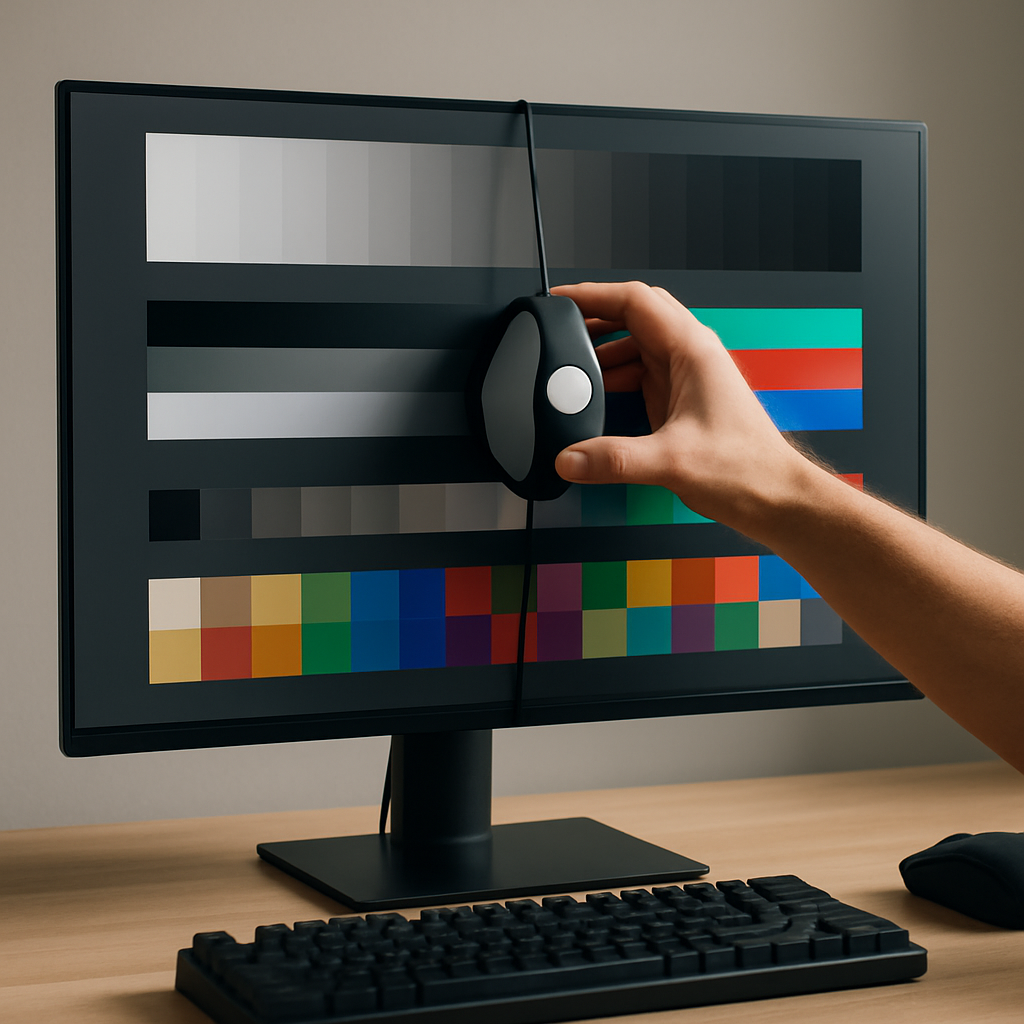
Monitor Kalibrierung Farbprofil: Wie du mit einfachen Schritten das Gaming-Feeling auf das nächste Level hebst und Farben wieder real wirken lässt – garantiert ohne Kopfzerbrechen.
Monitor Kalibrierung Farbprofil: Warum die richtige Kalibrierung dein Gaming-Erlebnis verbessert
Stell dir vor, du zockst in einer Welt, in der Schatten wirklich Schatten sind, Hauttöne echt wirken und Gegner in der Dunkelheit nicht gegen dein Display “ausblassen”. Genau das liefert eine saubere Monitor-Kalibrierung mit einem passenden Farbprofil. Wenn du deine Kalibrierung ernst nimmst, profitierst du von klareren Kontrasten, besserer Detailzeichnung in dunklen Bereichen und konsistenten Farben über verschiedene Games hinweg. Ohne Kalibrierung wirken viele Monitore farblich aufgeblasen, speicherlose Farbtöne und ein Gamma, das eher nach Zufallsprinzip aussieht. Mit dem richtigen Farbmanagement kannst du hingegen sicherstellen, dass deine Grafikkarte die Farben so ausgibt, wie der Entwickler es vorgesehen hat. Und ja, das macht wirklich den Unterschied – besonders in kompetitiven Shootern, Rollenspielen mit stimmungsvollen Umgebungen oder Racer-Titeln, in denen jedes Pixel zählt.
Eine gut abgestimmte Kalibrierung wirkt sich auch positiv auf deine Langzeit-Gewohnheiten aus. Wer weniger mit ständig wechselnden Helligkeiten kämpfen muss, fühlt sich wohler, bleibt fokussiert und ermüdet weniger schnell. Gerade in langen Sessions kann eine stabile Farbpräsentation eine große Rolle spielen. Zudem erleichtert eine konsistente Farbgebung das Erkennen von Gegnern in dunklen Bereichen, was in vielen Multiplayer-Spielen den Unterschied zwischen Sieg und Niederlage bedeuten kann. Wenn du regelmäßig neue Monitore oder Grafikkarten testest, hilft dir eine verlässliche Kalibrierung dabei, Unterschiede eindeutig nachvollziehbar zu machen. So wird aus einem guten Setup ein wirklich belastbares System, das über Jahre hinweg zuverlässig funktioniert.
Warum Farbprofile wichtig sind – kurz erklärt
Ein Farbprofil definiert den Farbraum, in dem dein Monitor arbeitet. Es sorgt dafür, dass Rot, Grün und Blau dort ankommen, wo sie hingehören. Die gängigsten Profile sind sRGB, Display P3 und DCI-P3. Wenn du spielst, greifst du oft auf sRGB zurück, weil es breit unterstützt wird und konsistente Ergebnisse liefert. Wer viel mit Bildern oder Videospielen mit spektakulären Farben arbeitet, setzt häufiger Display P3 oder DCI-P3 ein, um den Panel-Vorteil auszuspielen. Wichtig: Das Profil muss zu deinem Monitor und deiner Grafikkarte passen. Ein falsches Profil kann sonst zu Farbstichen, zu grellen Farben oder zu stumpfen Kontrasten führen. ShopTalkNet empfiehlt, mit einem neutralen Profil zu starten und je nach Spiel den Fokus anzupassen.
Farbprofile verstehen: von sRGB bis DCI-P3 – Welches Profil passt zu deinem Setup
Farbraum, Gamma, Weißpunkt – drei Begriffe, die du kennen solltest, bevor du dein Setup kalibrierst. Lass uns die Grundlagen einfach halten:
- sRGB – Standard im Web und in den meisten Spielen. Sehr gute Kompatibilität, geringes Risiko von Farbstichen, einfach zu handled.
- Display P3 – größerer Farbraum als sRGB, oft in modernen Gaming-Monitoren verbaut. Bietet lebendigere Farben, besonders in dunklen Szenen und bei Farbverläufen.
- DCI-P3 – noch breiter, ideal für Filme und High-End-Gaming mit stark pigmentierten Effekten. Erfordert meist hochwertige Displays oder Kalibrierungstools, liefert aber das volle Spektrum.
In der Praxis empfehlen wir dir, mit sRGB oder Display P3 zu arbeiten und je nach Spielinhalt bei Bedarf auf P3/DCI-P3 zu wechseln. Wenn du mehrere Monitore nutzt, kalibriere jedes Display separat, aber halte die Profile aufeinander abgestimmt, damit die Farben über alle Screens hinweg konsistent bleiben. Ein weiterer Trick: teste regelmäßig mit Referenz-Bildern, um sicherzugehen, dass Hauttöne, Grauwerte und dunkle Bereiche realistisch bleiben.
Schritt-für-Schritt-Anleitung: Monitor kalibrieren – Erste Schritte mit kostenfreien Tools
Du musst kein Vermögen investieren, um brauchbare Ergebnisse zu bekommen. Hier ist eine praxisnahe Anleitung, mit Tools, die kein Geld kosten, aber große Wirkung zeigen:
- Initiale Systemeinstellungen sichern: Notiere dir Helligkeit, Kontrast, Gamma und Farbtemperatur deines Monitors. Falls dein Monitor OSD-Speicher hat, sichere die Werte, bevor du etwas änderst.
- Kalibrierungsziel festlegen: Wähle das Profil, das du primär nutzen willst (z. B. Display P3) und entscheide über das Gamma-Ziel (typisch 2,2, in dunklen Games ggf. 2,4).
- Helligkeit einstellen: Ziel ist es, in dunklen Bereichen noch Details zu sehen, ohne dass helle Bereiche ausbrennen. Eine praxisnahe Orientierung liegt oft bei 120–180 cd/m², je nach Umgebung.
- Kontrast justieren: Vermeide Übersteuerung in Weiß- oder Tiefschwarz-Bereichen. Es soll sichtbar bleiben, aber nicht zu hart wirken.
- Gamma wählen: Für die meisten Games ist Gamma 2,2 der Allrounder. Falls du filmische HDR-Erlebnisse bevorzugst, testest du 2,4 – aber beachte, dass das die Helligkeit beeinflusst.
- Farbtemperatur festlegen: 6500K (D65) gilt als neutral. Probiere auch leicht wärmere oder kühlere Einstellungen aus, damit Hauttöne natürlich bleiben.
- Kostenlose Tools einsetzen: DisplayCAL ist eine gute Wahl, Open-Source-ICC-Verwaltungen helfen beim Handling mehrerer Profile. CalMAN Free Color Match kann erste Kalibrierungsschritte unterstützen, besonders für Einsteiger.
- Testbilder nutzen: Gleichmäßige Graustufen, Hauttöne und dunkle Texturen helfen, Farbstiche, Artefakte oder Helligkeitsschwankungen zu erkennen.
- Profil anwenden und speichern: Exportiere das Profil als ICC-Datei und wende es systemweit an oder über deine Grafikkartensoftware, je nach OS.
In der Praxis lohnt es sich, mehrere kleine Schritte regelmäßig zu wiederholen, statt einmalig ein perfektes Profil zu erstellen und es dann jahrelang stur zu verwenden. Die Displaytechnologien entwickeln sich weiter, neue Treiber-Updates verändern manchmal die Farbwiedergabe. Indem du regelmäßig kalibrierst, bleibst du auf der sicheren Seite. Denk daran: Eine gute Kalibrierung ist eine Reise, kein Ziel, das du einmal erreicht und dann abhaken kannst. So bleibst du flexibel und kannst dein Setup laufend an neue Spiele und Erwartungen anpassen.
Tools und Software zur Kalibrierung: Empfehlungen von ShopTalkNet-Experten
Die richtige Software macht den Unterschied. Hier unsere praxisnahen Favoriten, die sich im Alltag bewährt haben:
- DisplayCAL – Open-Source, arbeitet gut mit Referenz-ICC-Dateien und Messgeräten. Perfekt für Einsteiger, die präzise Profile möchten, aber kein Drittanbieter-Gerät anschaffen wollen.
- CalMAN Free Color Match – Kostenlos, gut geeignet, um erste Ergebnisse zu sehen und Abweichungen zu identifizieren.
- ICC-Profil-Verwaltung – Hilft dir, mehrere Profiles effektiv zu verwalten und bequem zwischen sRGB, Display P3 und anderen zu wechseln.
- Monitortreiber-/Treibersteuerung – Praktisch, um Gamma, Farbtemperatur und RGB-Gain direkt in der Treiber-Software zu justieren, sofern dein Monitor solche Optionen bietet.
Zusätzliche Hinweise: Falls du auf HDR setzt, prüfe, ob dein Monitor einen HDR-Standard wie HDR10 unterstützt und ob du diesen Modus sauber kalibrieren kannst. HDR bringt oft andere Anforderungen an Helligkeit und Tonwertumfang mit sich. Eine separate Kalibrierung für SDR und HDR ist sinnvoll, vor allem wenn du Inhalte deine Montage zwischen Spielen und Filmen mischst. Für Monitore mit integrierten Spielemodes lohnt sich, diese Profile separat zu speichern, damit du schnell zwischen realistischer Kalibrierung und „Spieleglanz“ wechseln kannst. Wenn du ein hochwertiges Display kaufst, lohnt sich zusätzlich eine professionelle Kalibrierung mit einem colorimeter, denn hier hat man den besten Grundstein für langfristig stabile Farben.
Farbmanagement im Gaming-Setup: Tipps von ShopTalkNet für konsistente Farben auf Monitoren
Farbmanagement bedeutet, dass deine Farben konsistent bleiben – egal, ob du Computerspiele, YouTube-Videos oder Desktop-Geschichten anschaust. Hier sind einfache, praxisnahe Tipps, die du sofort umsetzen kannst:
- Standardprofil festlegen: Wähle ein Hauptprofil (z. B. Display P3) und halte dich daran. Dadurch vermeidest du ständige Farbdiskrepanzen, wenn du zwischen Games, Desktop und Streaming switchst.
- Schnellwechsel-Profile: Lege Profile für verschiedene Anwendungen an – Gaming, Filme, Produktivität. Mit wenigen Klicks wechselst du das Profil, ohne dauernd neu kalibrieren zu müssen.
- Treiber-Kompatibilität beachten: Prüfe, ob deine Grafikkarte das gewählte Profil optimal unterstützt. Falls nötig, passe die Treiber-Einstellungen an, damit das Profil stabil aktiv bleibt.
- Mehrere Displays, gleiche Linie bleiben: Bei Multi-Monitor-Setups kalibriere jeden Bildschirm separat. Versuche ein konsistentes Farbgefühl über alle Monitore hinweg zu erreichen, damit Farben nicht verrutschen, wenn du von einem Screen zum anderen wechselst.
- HDR vs. SDR beachten: HDR braucht eigene Kalibrierung. Nutze SDR-Kalibrierung als Basis und passe HDR-Settings separat an, damit Farbstimmungen nicht übertrieben wirken.
Gute Farbmanagement-Routinen bedeuten weniger Kompromisse beim Spiel. Du merkst es sofort, wenn Gegner besser auffindbar sind, wenn Kontraste exakt stimmen und die Farben deine Immersion nicht sabotieren. So macht Gaming wirklich Spaß – fair, realistisch und angenehm für die Augen über lange Sessions hinweg. Denk daran, dass ein konsistentes Setup auch bei Streaming-Partnern oder in Clans hilfreich ist. Wenn dein Team sich auf ähnliche Grafikeinstellungen versteht, wirkt das Spielgefühl noch kompetitiver und abgestimmter. Falls du dich fragst, wie viel Unterschied die Farbkalibrierung wirklich macht: Gar nicht so wenig. Schon kleine Anpassungen können das Sichtfeld schärfer wirken lassen und die Lesbarkeit von UI-Elementen verbessern – besonders in schnellen Shootern, wo jede Millisekunde zählt.
Praxistest: So testest du Kalibrierung mit Referenzbildern und realistischen Tests
Checklist statt Bauchgefühl. Um sicherzugehen, dass dein Kalibrierungsprozess funktioniert, sind hier Tests, die du wirklich regelmäßig durchlaufen solltest:
- Graustufen und Farbgradienten: Prüfe linear durchgehend von Schwarz nach Weiß. Achte auf gleichmäßige Übergänge und vermeide Farbstiche in Grautönen.
- Hauttöne überprüfen: Hautfarben sollten natürlich wirken. Vermeide einen zu orangen oder bläulichen Look, der je nach Spiel stört.
- Schwarz- und Weißwerte: In dunklen Bereichen Details sichtbar halten, ohne dass dunkle Bereiche „abdriften“. In hellen Bereichen kein Ausbrennen.
- Umgebungs- und Spielszenen testen: Egal ob Nacht in Open-World oder helle Sonnentage in Rennspielen – schau, ob Kontraste stabil bleiben und Farben nicht zu übersättigt wirken.
- Profilwechsel testen: Wechsle zwischen Profilen und prüfe, ob Unterschiede sinnvoll sind. Notiere, welches Profil in welchem Szenario die besten Ergebnisse liefert.
Zusatz-Tipps: Nutze Referenzbilder mit konsistenten Graustufen, Farbtönen und klaren Texturen. Halte eine kurze Notiz, wann du welches Profil bevorzugst. So wächst deine persönliche, praxisnahe Kalibrierungsbibliothek. Und ja, Humor hilft manchmal – stell dir vor, deine Hauttöne würden in jedem Spiel eine kleine Persönlichkeit bekommen, die dir sagt, ob es zu warm oder zu kühl ist. Okay, mag etwas nerdig klingen – aber es macht Spaß und hilft, dran zu bleiben. Ein weiterer praktischer Trick: Dokumentiere monatliche Schwankungen, besonders wenn du neue Spieleinstallationen vornimmst oder Treiberupdates durchführst. So erkennst du Muster und kannst proaktiv gegensteuern.
Fazit: Monitor Kalibrierung Farbprofil ist kein Hokuspokus, sondern eine sinnvolle Investition in Bildqualität und Immersion. Mit einem klaren Plan, kostenfreien Tools und zielgerichteten Farbprofilen kannst du schon heute deutlich bessere Farben erleben – von satt bis realistisch, ohne dich durch teure Geräte zu quälen. ShopTalkNet unterstützt dich dabei mit praxisnahen Tipps, ehrlicher Beratung und erprobten Routinen. Mach den nächsten Schritt, teste regelmäßig, justiere nach und genieße Gaming in einer neuen Farbwelt – frischer, genauer und einfach angenehmer für Augen und Nervenkostüm.
Zusätzliche Gedankengänge, die dir helfen könnten: Wenn du wirklich tiefer gehen willst, könntest du in Zukunft überlegen, wie unterschiedliche Lichtverhältnisse in deinem Gaming-Zimmer die Kalibrierung beeinflussen. Ein kalibrierter Monitor reagiert anders, wenn das Zimmerlicht morgens warmes Licht hat und abends kaltweißes LED-Licht. Ein einfacher Trick: Halte eine kleine Tageslichtlampe bereit, um das Umgebungslicht während der Kalibrierung realistisch zu simulieren. So stellst du sicher, dass die Kalibrierung auch dann stabil bleibt, wenn sich dein Licht ändert. Außerdem könntest du ein kurzes Ritual entwickeln, vor jedem Gaming-Event 10–15 Minuten Zeit zu nehmen, um dein Profil zu prüfen. Kleine Rituale helfen, die Disziplin zu wahren und konsequente Ergebnisse zu liefern.