
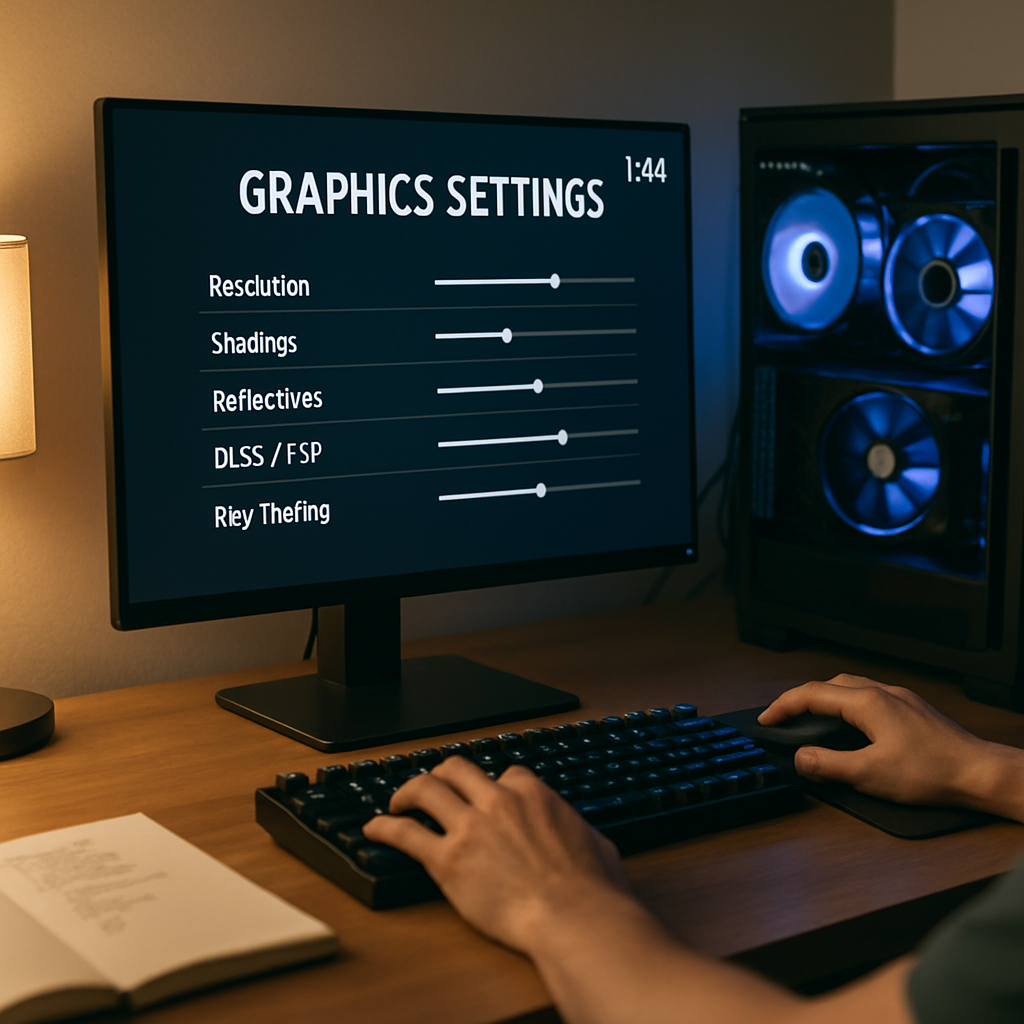
Spieleinstellungen Leistung Optimierung: So holst du das Maximum aus deinem Gaming-PC heraus
Bist du es leid, dass dein Spiel plötzlich ruckelt, obwohl dein System doch stark genug scheint? Oder fragst du dich, warum manche Grafikeinstellungen mehr FPS bringen als andere, obwohl die Grafikqualität dir wichtig ist? Willkommen bei ShopTalkNet. In diesem Gastbeitrag tauchen wir in die Welt der Spieleinstellungen Leistung Optimierung ein – praxisnah, nah am Gaming-Alltag und mit Schritt-für-Schritt-Anleitungen, die du sofort umsetzen kannst. Wir zeigen dir, wie du visuelle Qualität und flüssige Frameraten in Einklang bringst, ohne Kompromisse zu eingehen.
Spieleeinstellungen Leistung Optimierung: Grundlagen für mehr FPS – ShopTalkNet erklärt
Bevor du dich in die Details stürzt, lohnt es sich, die grundlegenden Prinzipien zu klären. Warum steigen FPS manchmal, obwohl du kaum etwas geändert hast? Weil dein System Ressourcen wie CPU, GPU, RAM und Speicherbandbreite gemeinsam arbeitet. Wenn eine Komponente regelmäßig an ihrer Grenze läuft, spürst du das als Stottern oder Drops. Die Kunst der Optimierung besteht darin, diese Engpässe zu erkennen und gezielt zu entschärfen.
Stell dir vor, du planst ein echtes 3-Gänger-Menü: Die Vorspeise (Auflösung), der Hauptgang (Grafikeinstellungen) und der Nachtisch (Zusatzfeatures wie Raytracing). Wenn du alle drei gleichzeitig hochkochst, geht etwas daneben. Ein guter Plan ist es, zuerst eine stabile, gewünschte Bildwiederholrate festzulegen – beispielsweise 144 FPS bei 1080p oder 60 FPS bei 4K – und dann schrittweise die Optionen anzupassen. Ein weiterer Kernpunkt: Treiber-Updates sind kein Nice-to-have, sondern ein zentraler Baustein für Leistung und Stabilität. Halte deine Treiber aktuell und nutze ggf. Profile, die speziell auf Gaming optimiert sind.
Was bedeutet das konkret? Du identifizierst Engpässe, priorisierst Optionen mit dem größten Einfluss auf FPS und reduzierst nur dort, wo es sinnvoll ist. Gleichzeitig bewahrst du dir eine aufgeräumte, saubere Systemumgebung: Hintergrundsoftware aus, Temperaturlimits im Blick, und eine ordentliche Kühlung, damit dein System nicht drosselt, nur weil die Hitze ein paar Grad zu hoch ist.
Hinweis zur Praxis: Ein häufiger Fehler ist, sich in einer Vielzahl von Settings zu verlieren. Beginne stattdessen mit einem Testplan, der deine Ziel-Settings festlegt. Dokumentiere Benchmark-Werte, bevor du Anpassungen vornimmst, und halte eine Liste der getesteten Modi bereit. So findest du schneller den persönlichen sweet spot – und du bleibst motiviert, weil du klare Zahlen siehst.
Spieleeinstellungen Leistung Optimierung im Praxistest: Welche Grafikeinstellungen wirklich FPS bringen
Praktische Tests zeigen oft klare Mustern. Welche Grafikeinstellungen ziehen die FPS am stärksten nach unten – und welche wirken sich nur minimal aus? Hier eine praxisnahe Orientierung, die du direkt nutzen kannst.
- Auflösung vs. Upscaling: Die einfache Reduzierung der Auflösung wirkt wie ein Turbo. Wenn dein Monitor 1080p ist und du zu 1440p wechselst, merkst du den Unterschied deutlich. Oft kombiniert man niedrigere native Auflösung mit Upscaling-Technologien wie DLSS (NVIDIA) oder FSR (AMD), um die visuelle Qualität gut zu halten und trotzdem FPS zu boosten.
- Texturqualität: In vielen Titeln beeinflusst Texturqualität weniger FPS als Schatten oder Reflektionen. Bei älteren Grafikkarten oder begrenztem VRAM kann eine Reduktion der Texturqualität spürbar sein, während bei High-End-Systemen der Effekt moderat ausfällt.
- Schatten, Reflektionen und globales Illumination-Feature: Schattenqualität und Reflektionen kosten oft enorme Rechenleistung. Du merkst den GPS-Turbo, wenn du Schatten von Ultra auf Mittel senkst oder Reflektionen deaktivierst. Das wirkt sich meist stärker auf FPS aus als Antialiasing.
- Anti-Aliasing: MSAA ist berüchtigt für hohen FPS-Verlust, während FXAA oder SMAA oft eine bessere Balance bieten. Pro-Tipp: Beginne mit SMAA und teste, ob du damit Ruhe findest.
- Atmosphärische Effekte: Bloom, Motion Blur, Depth of Field – diese Effekte liefern Atmosphäre, können aber die Performance belasten. Wenn FPS knapp ist, schalte sie nacheinander ab oder setze sie auf niedrigere Stufen.
- Post-Processing: Tonemapping, Farbkorrektur, Lens Flare – oft ein guter Kandidat zum Reduzieren, wenn du spürbare Framerate-Einbrüche bemerkst.
- V-Sync und Framelimit: Bei Monitoren mit hoher Hz-Zahl kann V-Sync Frustrationen durch Ghosting verhindern. Aber manchmal erzeugt es Input-Lag. Probiere beides in der Praxis aus und entscheide, was sich besser anfühlt.
Hinweis: Nicht jedes Spiel bietet dieselben Grafikoptionen. Nutze unsere Checkliste, um gezielt die FPS-Hebel zu erkennen und schrittweise zu optimieren, anstatt alles auf einmal zu verändern. Notiere dir Stabilitäts- und FPS-Werte in einer kleinen Tabelle, so behältst du den Überblick. Und ja, der Vergleich verschiedener Saves kann Spaß machen – aber halte dir eine Referenz, damit du die Auswirkungen jeder Änderung klar siehst.
Spieleeinstellungen Leistung Optimierung: Wie man Hardware und Treiber optimal nutzt – ShopTalkNet-Guide
Hardware und Treiber bilden die Grundlage für gute Leistung. Ohne stabile Treiber ist jede Optimierung nur halb so sinnvoll. Hier sind praktikable Schritte, die du direkt anwenden kannst.
- Treiber aktuell halten: Prüfe regelmäßig die Herstellerseiten deiner Grafikkarte und installiere empfohlene stabile Versionen. Optionale Performance-Profile können zusätzliche FPS liefern, aber teste auf Stabilität. Vergiss nicht, auch BIOS- und Chipset-Treiber zu aktualisieren – das kann im Hintergrund Wunder wirken.
- Adaptive Sync nutzen: G-Sync oder FreeSync sorgt für fließenden Bildfluss und verhindert Tearing. Das macht nicht nur FPS besser, sondern auch das Spielgefühl insgesamt angenehmer.
- Overclocking sinnvoll einsetzen: Ein moderates Übertakten von CPU oder GPU kann FPS erhöhen. Aber Achtung: Das braucht Kühlung, Stabilitätstests und ein gutes Verständnis der Risken. Miss deine Temperaturen und halte dich an sichere Taktraten. Nicht jeder hat Freude daran, also teste lieber Schritt für Schritt und notiere die Ergebnisse.
- Power-Management-Profile: In Windows und in den Treibereinstellungen High-Performance-Profile wählen. So bekommst du maximalen Takt, wenn du spielst – besonders wichtig bei Desktop-Gaming.
- Kühlung sicherstellen: Eine gute Gehäusebelüftung und individuell angepasste Lüfterkurven verhindern thermische Drosselung. Das wirkt sich direkt auf konstante FPS aus. Wenn möglich, wähle Lautstärkeprofile, die dir im Alltag gut gefallen, damit Optimierung nicht zur täglichen Folter wird.
Eine methodische Vorgehensweise hilft enorm: Starte mit deinem Basissetup, teste in echten Spielsituationen, dokumentiere Werte und optimiere Schritt für Schritt. So erkennst du schnell, welche Änderungen wirklich etwas bringen und welche nur minimalen Einfluss haben. Erstelle dir idealerweise eine kleine Checkliste mit Datum, Spiel, Einstellungen und den gemessenen FPS. So behältst du den Überblick auch bei längeren Gaming-Sessions oder Foto-/Videoaufnahmen im Hintergrund.
Spieleeinstellungen Leistung Optimierung mit modernen Technologien: DLSS, FSR und Raytracing – Tipps von ShopTalkNet
Moderne Technologien eröffnen neue Wege der Balance aus visueller Qualität und Leistung. DLSS, FSR und Raytracing sind dabei zentrale Bausteine – doch wie nutzt man sie sinnvoll?
- DLSS (NVIDIA): Nutze je nach Spiel die Modi Quality, Balanced, Performance oder Ultra Performance. Für High-End-GPUs empfiehlt sich oft Quality oder Balanced, bei niedrigeren Auflösungen kann Performance sinnvoll sein, um stabile 60–120 FPS zu erreichen. Probiere auch die neue Frame-Generation-Option, wenn dein Spiel das unterstützt – sie kann in manchen Szenen helfen, flüssig zu bleiben, ohne primär die Auflösung zu erhöhen.
- FSR (AMD): Ähnlich wie DLSS bietet FSR verschiedene Modi. Da FSR plattformübergreifend funktioniert, ist es eine gute Wahl für Mischsysteme oder ältere Grafikkarten. Wähle Modi entsprechend deinem Ziel (Schärfe vs. FPS). Achte darauf, die Qualität der Kantenglättung zu prüfen – manchmal sieht selbst bei hoher Upscaling-Qualität die Kante etwas weicher aus, was manchen Spieleinsteiger stört.
- Raytracing: Sehr hübsch, aber liebstes Ressourcenmonster. Aktiviere Raytracing nur, wenn dein System es bequem schafft. Reduziere andere Detailstufen (LOD, Schattenqualität, Reflektionen), um die Framerate zu halten. Wenn du Raytracing episodisch in bestimmten Szenen genießen willst, aktiviere es gezielt dort – das spart Leistung im Rest des Spiels.
- Upscaling-Strategien kombinieren: Oft funktioniert eine moderate Auflösung mit Upscaling besser als eine native Hochauflösung. Teste verschiedene Modi, um den besten visuellen Kompromiss zu finden. Kombiniere Upscaling mit Raytracing nur dort, wo du sicher bist, dass es sich lohnt (z. B. in INSERT-Game-Name, falls zulässig).
Beispielpraxis: Starte bei 1440p mit DLSS im Balanced-Modus und schalte Raytracing je nach Spiel nur in mittleren Stufen an. Du wirst sehen, dass die Bildqualität oft ausreichend bleibt, während die FPS deutlich steigen. Wenn du häufiger zwischen Szenen wechselt, nutze Profile, die du schnell umschalten kannst – so bleibt der Spielfluss erhalten, ohne stundenlang durch Menüs zu navigieren.
Spieleeinstellungen Leistung Optimierung für unterschiedliche Systeme: Von Budget-Setups bis High-End-PCs – ShopTalkNet-Checkliste
Jedes System hat seine Stärken. Mit unserer Checkliste passt du deine Optimierung exakt an dein Budget und deine Anforderungen an.
- Budget-Systeme (CPU Midrange, GPU Einsteiger, 8–16 GB RAM):
- Auflösung moderat halten (1080p ideal), Texturqualität reduzieren, Schatten und Antialiasing minimieren.
- DLSS/FSR aktivieren, sofern verfügbar. Treiber aktuell halten und Energieprofil auf High-Performance setzen.
- Hintergrundprogramme minimieren, SSD statt HDD für Ladezeiten nutzen. Kühlung sauber halten, Temperaturlimits beachten.
- Wenn möglich, Speicher-Turbolader aktivieren: Achte auf ausreichend freien VRAM – geringe Auslastung bedeutet bessere Framerates. Nutze Tools, um zu sehen, welche Texturen zuletzt geladen werden.
- Mid-Range-Systeme (GPU- und CPU-Mittelklasse, 16 GB RAM):
- Auflösung 1080p oder 1440p mit Upscaling testen. Schatten, Reflektionen und Post-Processing moderat reduzieren.
- Raytracing testen – erst auf niedrigen Stufen sinnvoll, dann ggf. stärker nutzen, wenn Leistungsreserven vorhanden sind.
- Framelimiter sinnvoll setzen (z. B. 144 FPS für 144 Hz Monitor) und V-Sync je nach Spiel deaktivieren, um Latenz zu minimieren.
- Speicher- und Datentransfer optimieren: Deaktiviere unnötige Hintergrundprozesse und nutze eine schnelle SSD für Spiele.
- High-End-Systeme (Top-End CPU/GPU, 32 GB RAM):
- Alle Grafikeinstellungen testen: Beginne mit maximaler Qualität bei 1080p/1440p, dann downsizen, falls nötig.
- DLSS/FSR mit Fokus auf Balanced oder Quality testen, Raytracing gezielt einsetzen – ggf. nur in bestimmten Szenen aktivieren.
- G-Sync/FreeSync nutzen, um Tearing zu minimieren, Kühlung und Taktraten stabil halten, um Drosselungen zu vermeiden.
- Langfristige Stabilität: Führe regelmäßig Stresstests durch, überprüfe Temperaturen, Taktraten und Stabilität der Übertaktung. Eine gute Luftzufuhr im Gehäuse ist Gold wert.
Unabhängig vom System gilt: Definiere dein Ziel (Bildqualität vs. FPS), identifiziere Engpässe, teste gezielt, dokumentiere die Ergebnisse und bleib flexibel. So findest du die ideale Balance für dein individuelles Setup – und das mit einer guten Portion Spielspaß. Ergänze deine Checkliste regelmäßig mit neuen Spielen und Updates, denn Patches verändern oft die Leistungsdynamik.
Fazit: Praktische Roadmap zur Optimierung von Spieleinstellungen und Leistung
Die Optimierung deiner Spieleinstellungen ist kein hektischer Sprint, sondern eine entspannte, iterative Reise. Beginne mit einer klaren Zielvorstellung, nutze die verfügbaren Technologien sinnvoll und passe dein System behutsam an. Du wirst überrascht sein, wie viel mehr Substanz in deiner Framerate steckt, ohne dass du deine geliebte Spieloptik opferst. Bei ShopTalkNet begleiten wir dich dabei – mit verständlichen Guides, realen Praxistests und einer Community, die echte Begeisterung für Technik teilt. Probier die Schritte aus, dokumentiere deine Ergebnisse und genieße dein flüssiges, reaktionsschnelles Gaming. Wenn du einmal vor einem scheinbar unlösbaren Engpass stehst, denk daran: Oft genügt eine kluge Kombination aus kleiner Feintuning-Schritte, anstatt alles auf einmal zu verändern. Und ja, der Weg zur perfekten Balance macht oft genauso viel Spaß wie das eigentliche Spiel – zumindest bis du die FPS erreicht hast, die du dir vorgestellt hast.