
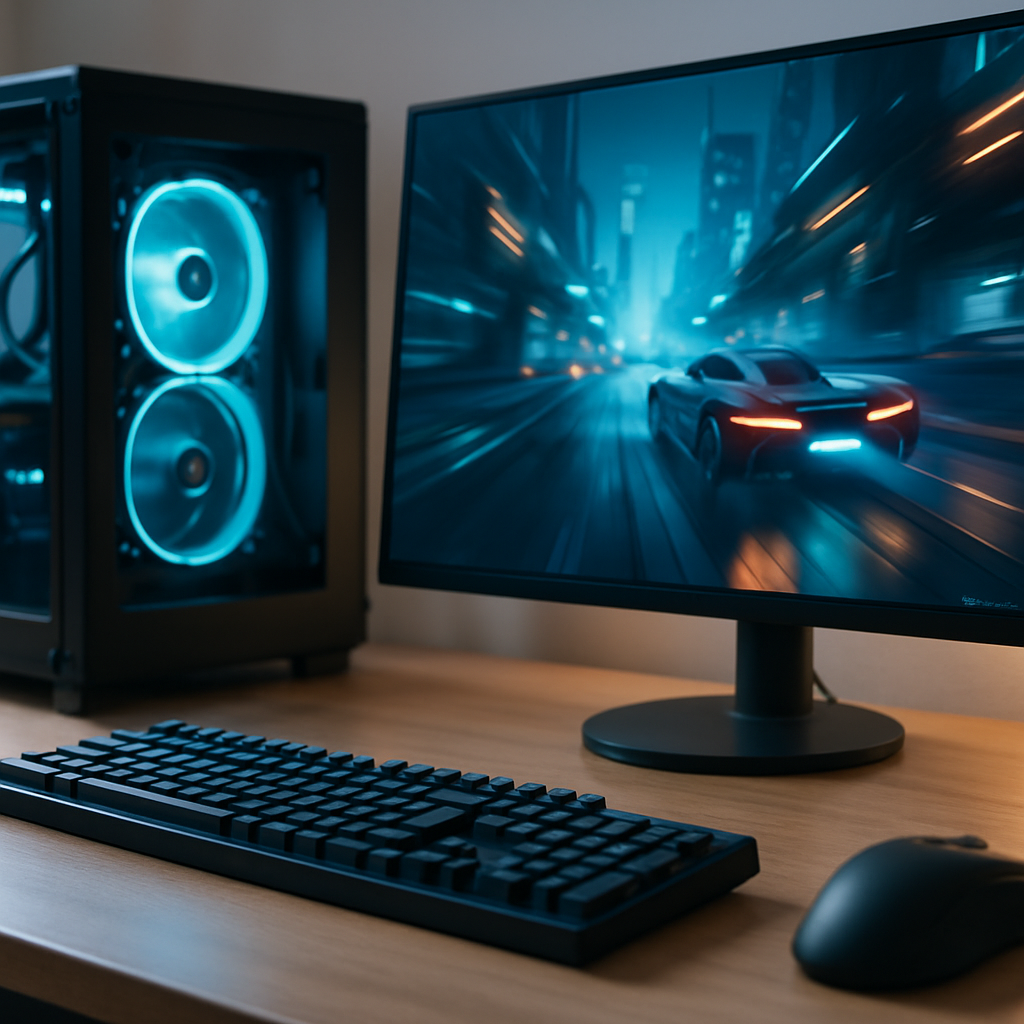
FPS Stabilität Tipps: Wie du mit einfachen Schritten schneller zu flüssigem Gaming erreichst – von ShopTalkNet, deiner zuverlässigen Quelle für PC-Hardware, Gaming-Setup und klare Beratung.
FPS Stabilität erreichen: Grundlegende Tipps für stabile Frames
Stabilität beginnt dort, wo du sie zuerst bemerkst: in der Glätte der Frames. Bevor du dich in komplexe Optimierungen stürzt, prüfe einfache, aber oft wirkungsvolle Grundlagen. Stell dir vor, du fährst ein Auto. Wenn die Bremsen quietschen, willst du erst einmal sicher bremsen – bevor du an der Federung schraubst. Genauso ist es mit deinem PC und den FPS.
Der erste Schritt ist, dein System möglichst frei von Störungen zu halten. Nutze den Leistungsmodus deines Betriebssystems. In Windows findest du das unter Energieoptionen → Hochleistung. Das verhindert, dass CPU-Taktfrequenzen willkürlich abgesenkt werden. Danach gehst du sicher, dass deine Bildwiederholrate mit dem Monitor harmoniert. Wenn dein Monitor 144 Hz unterstützt, stelle sowohl Spiel als auch Desktop auf 144 Hz ein, damit du kein unstetes Hin- und Her zwischen Raten hast. Und ja, V-Sync kann helfen, Tearing zu vermeiden, aber es kann auch Eingangsverzögerungen erhöhen. Wenn du kompetitiv spielst, teste G-Sync/FreeSync, um eine flüssige Darstellung ohne Tear zu bekommen, ohne spürbares Input-Lag-Problem.
Ein oft übersehener Punkt ist das Frame Pacing. In den Treibern deines GPUs findest du Optionen, die das Gleichmäßigkeitsgefühl verbessern können. Wenn Frames plötzlich klemmen oder plötzlich klettern, schau dort nach. Und halte dir einen groben Plan parat: Welche Einstellungen haben den größten Einfluss auf dein Verhalten? Wo merkst du Schwankungen? Mit einem einfachen Monitoring-Setup, das du in wenigen Minuten aufsetzen kannst, bekommst du die Antworten.
Wichtig ist auch, die Spiel- und Systemressourcen im Blick zu behalten. Beende unnötige Hintergrundanwendungen, insbesondere solche, die die Festplatte oder das Netzwerk stark beanspruchen. Ein System mit sauberem Start und minimalem Overhead sorgt dafür, dass die FPS stabiler bleiben und du weniger Überraschungen während intensiver Spielabschnitte erlebst. Wenn du dein Setup regelmäßig neu kalibrierst, merkst du Muster schneller – etwa, dass bestimmte Treiberupdates plötzlich neue Probleme bringen oder dass ein spezieller Hintergrunddienst die Frametimes beeinflusst.
Hardware-Checkliste: Welche Komponenten wirklich Einfluss auf FPS haben
Nicht jedes Bauteil beeinflusst FPS gleich stark. Hier ist eine praxisnahe Liste, die dir hilft, gezielt zu optimieren, ohne unnötig Geld zu investieren.
Grafikkarte (GPU): Die GPU bestimmt maßgeblich, wie gut du grafiklastige Titel halten kannst. Prüfe, ob der Kühler sauber arbeitet und die Temperatur im Zaum hält. Hohe Temperaturen führen zu Throttling und damit zu ruckelnden Frames. Wichtig: Halte den Treiber aktuell. Ein aktueller Treiber kann Performance-Verbesserungen oder Bugfixes bringen, die direkt FPS betreffen. Ein leichter Übertaktungsschub kann helfen, doch übertreibe es nicht – Hitze bleibt dein Feind. Ergänzend lohnt es sich, die GPU-Auslastung zu beobachten. Wenn die GPU ständig zu 100 Prozent läuft, du aber trotzdem Frameraten unterhalten musst, könnte der CPU-Bottleneck vorliegen oder Textur-Streaming eine Rolle spielen. In solchen Fällen helfen gezielte Anpassungen der Auflösung oder der Texture Streaming Budgets.
Prozessor (CPU): Besonders in Strategiespielen oder Simulationen kann die CPU zum Flaschenhals werden. Achte auf ausreichende Taktrate und Kerne, besonders wenn du ein älteres System nutzt. Aber auch hier gilt: Nicht jedes Spiel nutzt alle Kerne optimal aus. Eine Balance zwischen CPU- und GPU-Budget ist entscheidend. Nutze Tools wie das Windows-Treiber-Overlay oder externe Programme, um einzelne Threads zu beobachten. Sollte die CPU ständig 90–100 Prozent Auslastung zeigen, während die GPU nur 40–60 Prozent, lohnt sich eine Prüfung der Spiel-Engine-Optimierung oder eine niedrigere Grafikeinstellung, um das Gleichgewicht zu verbessern.
Arbeitsspeicher (RAM): 16 GB ist heute Standard, 32 GB bei speicherintensiven Titeln oder Multi-Tasking. Achte darauf, dass genügend freier RAM bleibt, damit Spieldaten schnell bereitstehen und dein System nicht ständig auf Auslagern zurückgreifen muss. Wenn du häufige Stotterer erlebst, prüfe RAM-Auslastung im Task-Manager. Ein defragmentierter RAM existiert nicht wirklich, aber du kannst sicherstellen, dass keine speicherintensiven Hintergrundprozesse unnötig RAM klauen. Aktivierte SuperFetch oder Prefetch-Funktionen in älteren Windows-Versionen können gelegentlich auch den RAM-Verbrauch beeinflussen; schalte sie aus, wenn du Probleme bemerkst. Für Mods oder große offene Welten kann zusätzlicher RAM Wunder wirken, besonders wenn du Texturen höherer Qualität nutzt.
Speicherlaufwerke: Schnelle NVMe-SSDs verbessern Ladezeiten und Streaming von Texturen. Von HDDs oder SATA-SSDs merkst du dich vor allem durch häufiges Nachladen oder lange Ladezeiten. Stelle sicher, dass der Spieledatenpfad schnell bedient wird. Wenn dein System viele große Dateien laden muss, kommt der NVMe-Effekt stark zum Tragen – du merkst es nicht nur beim Laden, sondern auch beim Streaming von Texturen während des Spiels. Falls du Project-Zusammenstellungen betreibst, könntest du auch eine separate SSD für dein Betriebssystem und Programme in Erwägung ziehen, während das Spiel auf einer schnelleren NVMe liegt.
Kühlung und Thermik: Hohe Temperaturen drosseln Taktraten. Sauberer Luftfluss, ordentliche Kabelführung und effektive CPU-/GPU-Kühler sind Gold wert. Staub entfernen, Gehäuse-Layout prüfen, damit die Luft optimal zirkuliert. Ein gutes Gehäuse, das Front- und Rücklüfter unterstützt, kann den Unterschied ausmachen, besonders in heißen Klimazonen oder wenn du lange Sessions spielst. Neben dem physischen Kühlsystem lohnt sich die Überprüfung der Wärmeleitpaste, der Kühlkörperanbringung und der Falls, die die Wärmeübertragung behindern könnten. Ein regelmäßiger Check alle 6–12 Monate hilft, Leistungsengpässe zu vermeiden.
Wenn du gezielt testen willst, nutze Monitoring-Tools, um Lasten, Temperaturen und Taktraten zu beobachten. So erkennst du frühzeitig, ob eine Komponente ins throttling gerät oder ob Hintergrundprozesse stören. Ein kurzer Audit genügt oft, um signifikante Potenziale zu identifizieren. Wichtig ist auch, die Temperaturschwellen im Blick zu behalten – nicht nur die Spitzenwerte, sondern auch wie lange sie anhalten. Längerfristiges thermisches Rauschen kann die Stabilität beeinträchtigen, selbst wenn die Spitzenwerte normal erscheinen.
Treiber, Betriebssystem und Software: Optimieren für flüssiges Gaming
Software-Optimierung kann oft mehr bringen als eine neue Grafikkarte. Hier sind pragmatische Schritte, die dein FPS-Level sofort spürbar erhöhen können.
Treibersoftware zuerst: Halte deine GPU-Treiber immer aktuell. Nutze den offiziellen Download von NVIDIA oder AMD (oder den Game-Ready-Treiber, falls verfügbar). Vergiss nicht, auch Chipsatz- und Netzwerk-Treiber regelmäßig zu prüfen. Oft verbessern diese einzelne Bereiche deines Systems, die indirekt die Stabilität beeinflussen. Zusätzlich kann es helfen, die Treiber während einer ruhigeren Netzverbindung manuell zu laden, um Störungen zu vermeiden. Einige Gamer berichten, dass ein sauberes Entfernen alter Treiberversionen und eine Neuinstallation zu einer merkbaren Besserung führte.
Grafikeinstellungen gezielt optimieren: Beginne mit einer Balance aus Texturqualität, Schatten, Effekten und Sichtweite. Nutze Benchmarks, um die Auswirkungen einzelner Einstellungen zu beobachten. Wenn du feststellst, dass Texturqualität stark ins Gewicht fällt, während Shadows kaum Einfluss haben, passe entsprechend an. Notiere dir, welche Einstellungspfade die stabilsten Frameraten liefern. Oft helfen kleine, iterative Anpassungen, anstatt große Sprünge. Ein typischer Weg ist, zuerst Schatten- und Effekteinstellungen zu senken, danach Texturen, und erst zuletzt Auflösung, wenn die Framerate noch nicht stabil ist. Bei manchen Spielen helfen auch optimierte Profile für spezifische Karten oder Treiber-Versionen.
Windows-Updates sinnvoll planen: Vermeide unerwartete Neustarts während Games. Nutze Game-Mode- oder Gaming-Optimierungsfunktionen, sofern sinnvoll. Deaktiviere unnötige Desktop-Overlays und Hintergrund-Synchronisation, die multiplizierte Ressourcen ziehen. Ein praktischer Tipp: Lege eine kabelgebundene Internetverbindung fest, um Netzwerkauslastung zu minimieren, und schalte Autostart-Programme aus, die nicht zwingend notwendig sind. Falls du Windows 11 nutzt, prüfe, ob Funktionen wie AI-basierte Optimierungen wirklich eine spürbare Wirkung haben oder eher ein Nice-to-have darstellen.
Hintergrundprozesse minimieren: Beende Programme, die nicht gebraucht werden. Cloud-Backups, Downloads oder Sync-Apps können während intensiver Sessions unbewusst Ressourcen ziehen. Ein sauberer Start ist oft der beste Debugger. Nutze die Einstellungen deines Betriebssystems, um Hintergrundprozesse gezielt zu priorisieren oder zu begrenzen. Ein weiterer Trick: Plane große Downloads für außerhalb deiner Gaming-Sessionen oder nutze Software-Optionen, die Downloads bei Spielstart pausieren.
DirectX-Version und Spielkompatibilität: Stelle sicher, dass du die passende DirectX-Version nutzt und dass dein Spiel mit deinem System kompatibel ist. In manchen Fällen hilft es, auf eine frühere oder spätere DirectX-Version zu wechseln, sofern das Spiel das unterstützt. Für Cross-Plattform-Titel kann es Unterschiede geben, wie effizient bestimmte Versionen genutzt werden. Halte außerdem Ausschau nach Spiel-Patches, die Rendering-Bugfixes enthalten, insbesondere bei Open-World-Titeln oder großen Shader-Events.
Dokumentiere deine Beobachtungen: Sobald du Anpassungen vornimmst, halte Temperatur, FPS, Frametime und Perioden erhöhter Belastung fest. So erkennst du Muster – z. B. ob ein Patch einen Bug verursacht oder ob eine Texturgröße zu bestimmten Momenten Probleme bereitet. Eine einfache Tabelle in einem Notizbuch oder einer Cloud-Notiz erleichtert den Überblick. Schreibe auch kurz auf, welche Spieleinstellungen du verändert hast und welche Auswirkungen du beobachtet hast. So wächst dein persönlicher Optimierungsleitfaden, den du immer wieder nutzen kannst.
In-Game-Einstellungen: So findest du das richtige Gleichgewicht aus Grafik und Leistung
Die perfekte Balance hängt von deinem persönlichen Geschmack und deinem Setup ab. Hier sind praxisnahe Richtlinien, wie du Engpässe erkennst und gezielt löst.
Auflösung und Dynamik: Falls dein Monitor 144 Hz oder höher unterstützt, teste native Auflösung gegen dynamische Auflösung. Dynamische Auflösung kann helfen, flüssige Frameraten zu stabilisieren, ohne die Bildqualität zu stark zu beeinträchtigen. Achte aber darauf, ob die verlangsamte Eingabe wirklich spürbar wird. Ein nützliches Vorgehen ist, in Testsituationen zwei Durchläufe zu machen: Einen mit fester Auflösung, einen mit dynamischer Auflösung, und dann die Unterschiede bei Reaktionszeiten und Texturdetails zu bewerten. Für manche Genre-Experten ist der Minimal-Einfluss der Auflösung den Mehrwert an Stabilität wert.
Texturen vs. Effekte: In modernen Titeln ist Texturqualität oft nicht der limitierende Faktor. Wenn VRAM knapp ist, reduziere Texturqualität leicht statt die gesamte Grafik zu senken. Schatten, Reflexionen und Nachbearbeitung sind hingegen teure Effekte – reduziere schrittweise, bis die Framerate stabil bleibt. Ein hilfreicher Ansatz: Halte Texturen auf einem mittleren Niveau, fokussiere dich auf die Reduzierung von Schattenqualität, Bloom-Effekten und Post-Processing erst, wenn Framerate-Probleme bestehen. Manche Titel bieten eine Vorschau der Auswirkungen jeder Einstellung – nutze das, um gezielt zu testen.
Schatten, Beleuchtung und Effekte: Reduziere Schattenauflösung, -abmessungen oder -entfernung. Effekte wie Bloom, Motion Blur, Film Grain reduzieren oder deaktivieren verbessern oft die Framezeiten, ohne das Spielgefühl zu ruinieren. Spiele mit kleinen Anpassungen, teste die Ergebnisse in realen Spielsituationen. Für elektronische Wettbewerbe kann eine leichte Anpassung an die Schattenentfernung helfen, mehr Texturen im Blick zu behalten, ohne an den Blickwinkel zu verlieren. Wenn du Ray-Tracing nutzt, bedenke, dass dies eine enorme Belastung ist – teste ggf. Rasterisierung mit deaktiviertem Ray-Tracing, bevor du dich für komplexe RTX-Effekte entscheidest.
AA-Optionen: Anti-Aliasing beeinflusst die Leistung stark. Temporäre AA-Verfahren wie FXAA oder SMAA bieten guten Kompromiss. MSAA ist deutlich rechenintensiver; wähle es nur, wenn du es wirklich brauchst. Teste auch alternativen AA-Methoden, um die beste Mischung zu finden. In einigen Titeln kann TAA zu Unschärfen führen; in anderen bietet es eine gute Balance zwischen Glätte und Schärfe. Nutze Benchmark-Szenarien, um die beste Methode für dein Setup zu identifizieren.
FOV und Sichtweite: Eine leicht reduzierte Sichtweite kann teure Berechnungen vermeiden, ohne den Spielfluss merklich zu beeinträchtigen. Das gilt besonders in großen Open-World-Spielen, wo Distanz und Detail stark ins Gewicht fallen. Probiere mit kleinen Schritten, wie viel Sichtweite du wirklich benötigst – oft reichen 10–20 Prozent weniger, um stabile Frameraten zu halten, während du die Spielwelt noch gut wahrnimmst.
Post-Processing: Motion Blur, Bloom, Depth of Field – oft schön, aber teuer. Deaktiviere temporär Post-Processing, um klare Frametimes zu bekommen und die Reaktionsfähigkeit zu erhöhen. Einige Gamer finden Motion Blur störend bei schnellen Bewegungen – hier lohnt sich eine komplette Deaktivierung, besonders in Shootern. Falls du Wert auf eine filmische Präsentation legst, teste eine dezente Reduzierung statt kompletter Deaktivierung, um die Spielbarkeit zu wahren.
Spezifische Tipps für Shooter, Strategy & Co.: FPS-Stabilität in verschiedenen Genres
Jedes Genre hat eigene Anforderungen. Hier sind praxisnahe Tipps, die dir helfen, in verschiedenen Spielen stabilere Frames zu erzielen.
Shooter: Geschwindigkeit, Reaktionszeit und Präzision zählen. Setze auf niedrige Latenz, stabil 120 Hz oder 144 Hz, und wähle Anti-Aliasing mit geringem Overhead (z. B. FXAA statt MSAA, je nach Spiel). Nutze NVIDIA Reflex oder AMD Anti-Lag, um die Eingangsverzögerung zu minimieren. Prüfe auch Mikro-Overlays und stelle sicher, dass dein DPI sinnvoll auf deine Maus abgestimmt ist. In kompetitiven Spielen kann schon eine Folge von kleinen Einstellungen eine verdiente Differenz bringen. Zudem kann die Platzierung von Sensitivity- und DPI-Werten beim Wechsel zwischen Spielen eine Rolle spielen. Halte eine kurze Referenz fest, damit du nicht jedes Mal neu rechnen musst, wenn du ein neues Spiel startest. Die richtige Maus-Mat und ein stabiler Untergrund helfen ebenfalls, Reaktionszeiten zu verbessern.
MOBA/Strategy: Diese Titel sind CPU-lastig. Priorisiere Kerne und Taktrate, reduziere Textur- und Partikeleffekte, damit der Prozessor nicht in Engpässe gerät. Stelle sicher, dass Spielprozesse in hoher Priorität laufen, und deaktiviere unnötige Desktop-Overlays, die im Hintergrund laufen. Ein sauberer Task-Plan in der Praxis spart dir später Nerven und FPS. Außerdem lohnt es sich, die Netzwerkeinstellungen zu optimieren – eine stabile Verbindung sorgt dafür, dass Ereignisse nicht verzögert sichtbar werden. In Multiplayer-Situationen ist es sinnvoll, festzustellen, ob du in einer Region mit geringer Latenz spielst, oder ob deine Verbindung zu deinem Spielserver stabil ist. Falls möglich, setze eine QoS-Regel in deinem Router, um Gaming-Datenverkehr zu priorisieren.
Simulationen/Rennspiele: Nutze VRAM-Freistellung durch Texturen, reduziere Shadow Quality, setze auf DirectX 12 oder Vulkan, falls unterstützt, um bessere Skalierung zu erreichen. VRAM bleibt oft der limitierende Faktor bei detailreichen Simulationen – halte ihn frei für Texturen, damit das Streaming nicht ins Stocken gerät. In Rennspielen kann Tangenten-Rendering eine Rolle spielen – separate Tests mit Reflexions- und Reifenspuren-Effekten helfen, die Stabilität zu erhöhen. VRAM-übernutzen führt oft zu stotternden Texturen, besonders in spektakulären Situationen wie Überholmanövern oder hazard-Zonen in offenen Welten.
Adventure/RPG: Dynamische Auflösung, Textur-Streaming und gutes Cache-Verhalten (Texture Streaming Budget) helfen, bei weiten Landschaften die Framerate stabil zu halten. Achte darauf, dass Ladezeiten nicht zu abrupten Framedrops führen. Nutze ggf. eine moderate Visual-Option, um mehr Sicherheit zu haben, dass die FPS stabil bleiben. In komplexen RPGs mit vielen Folgen von Cutscenes lohnt es sich, die Texturpakete vor dem Start des Spiels vorzubereiten, um Streaming-Verzögerungen zu minimieren. Falls du modulare Erweiterungen spielst, halte dein System auf dem neuesten Stand und teste regelmäßig, ob neue Mods eine stabile Performance unterstützen oder belasten.
Monitoring, Benchmarking und Fehlerdiagnose: Tools, die ShopTalkNet empfiehlt
Eine präzise Diagnose ist der beste Weg, um gezielt Verbesserungen zu planen. Nutze passende Tools, um FPS, Frametime und Systemwerte zuverlässig zu messen.
Overlays und Messungen: Verwende Overlay-Tools wie MSI Afterburner, RivaTuner oder die integrierten Overlays der GPU-Hersteller. Sie liefern Echtzeit-Statistiken zu FPS, Frametime, GPU- und CPU-Auslastung. Damit erkennst du, ob Frametimes unregelmäßig sind oder nur unter bestimmten Bedingungen auftreten. Zusätzlich kann es sinnvoll sein, ein zweites Monitor-Setup für Monitoring-Daten zu verwenden, damit du die Spielgrafik nicht stören musst. Wenn du unterwegs bist, nutze mobile Apps, die ähnliche Daten liefern, um unterwegs Muster zu erkennen.
Benchmarks: Nutze standardisierte Benchmarks oder In-Game-Benchmarks, um Vergleiche anzustellen. Durch Benchmarks siehst du die Auswirkungen einzelner Änderungen direkt und kannst Muster erkennen, die in einem Live-Spiel schwer zu beobachten sind. Es lohnt sich, Benchmarks unter ähnlichen Lastbedingungen zu testen, zum Beispiel mit aktiviertem Ray-Tracing gegen Nicht-Ray-Tracing oder mit unterschiedlichen Texturauflösungen. Notiere dir Ergebnisse über mehrere Durchläufe, um Ausreißer zu erkennen.
Temperaturen: Achte auf stabile Temperaturen unter Last. Throttling durch Hitze zerstört Frametimes. Wenn du merkst, dass dein System in bestimmter Szene stottert, prüfe Temperaturspitzen. Eventuell hilft eine bessere Kühlung oder veränderte Lüfterkurven. Ein Kalibrieren der Lüftersteuerung, je nach Lastprofil, kann signifikante Auswirkungen haben. Außerdem ist es sinnvoll, regelmäßig Wärmeleitpaste zu prüfen oder auszutauschen, falls das Kühlsystem älter ist. Eine gute Luftzufuhr im Gehäuse ist oft der einfachste Weg zu stabileren Temperaturen.
Speicher- und Ladeverhalten: Prüfe RAM-Nutzung, Ladezeiten und Texture Streaming. Engpässe hier zeigen sich oft als lange Ladezeiten oder ruckelige Textur-Streaming-Szenen. Ein schnelleres Laufwerk oder mehr RAM kann hier Wunder wirken. Falls du viel Streaming von Texturen hast, könnten auch Prefetch- oder Streaming-Budget-Einstellungen helfen. Beobachte, ob bestimmte Speicherorte zu Engpässen führen und ob größere Texture-Packs in bestimmten Spielen Probleme verursachen. Eine dedizierte SSD für das Auslagern von Spieldaten kann hier deutlich wirken.
Fehlerdiagnose bei Stottern: Wenn Frametimes unregelmäßig sind, notiere, ob Stotterer bei bestimmten Bereichen auftreten – wie beim Laden großer Texturen oder Shader-Events. Dieses Muster hilft dir, gezielt Gegenmaßnahmen zu treffen, statt allgemeine Optimierung zu versuchen. Dokumentiere zeitliche Abstände, in denen Stotterer auftreten, und prüfe, ob sie mit bestimmten Gegnertypen, Bossen oder Umgebungswechseln zusammenhängen. Nutze diese Hinweise, um gezielt Shader-, Textur- oder Partikeleffekte zu testen und so die Ursache einzugrenzen.
Zusammengefasst lässt sich sagen: FPS Stabilität entsteht aus einer sorgfältigen Balance aus Hard- und Software, klugem Monitoring und gezielter Anpassung der In-Game-Einstellungen. Mit der richtigen Vorgehensweise bekommst du stabile Frames, eine flüssige Reaktion und mehr Spielgenuss – ganz gleich, welches Genre dich vor die Monitore zieht. Wenn du dein Setup genauer beschreibst – GPU-Modell, CPU, RAM, Monitorfrequenz – schauen wir gemeinsam, welche Schritte den größten Hebel haben. ShopTalkNet ist dein Partner für transparente Beratung, echte Empfehlungen und Leidenschaft für Gaming-Technologie.
Bereit, deine FPS Stabilität Tipps umzusetzen? Stell dich der Herausforderung Schritt für Schritt – und erlebe, wie dein Gaming-Erlebnis sich deutlich verbessert. Diskutiere in unserer Community oder nutze das Experten-Feedback, um gemeinsam das nächste Level zu erreichen.