
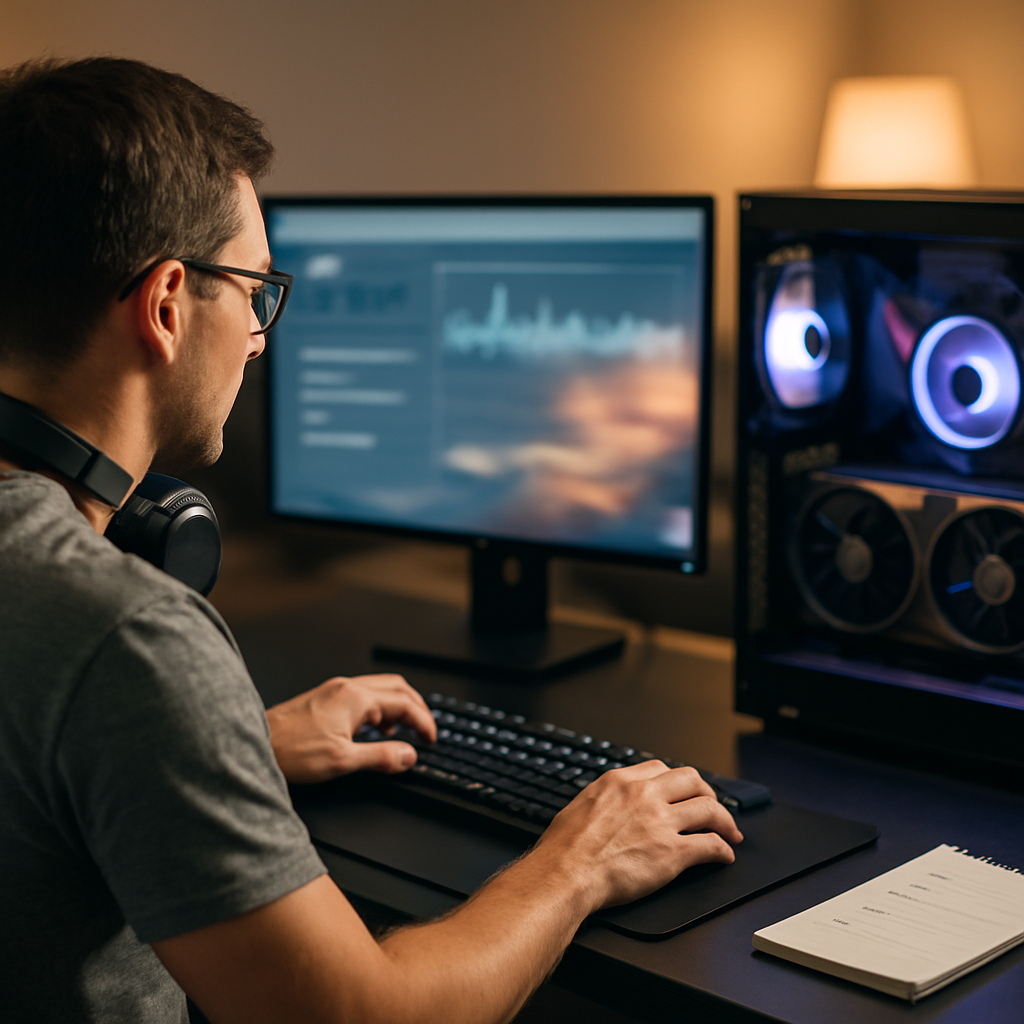
Treiberupdates Leistungssteigerung: Wie du mit ShopTalkNet das Maximum aus GPU und CPU holst
Einführung: Warum Treiberupdates mehr sind als nur eine Versionsnummer
Wenn du leidenschaftlich zockst, kennst du das Gefühl: Du installierst ein neues Spiel, schaltest die Grafik hoch und merkst doch, dass es ruckelt oder plötzlich an Bildschärfe fehlt. Treiberupdates gelten oft als unscheinbares Thema, dabei sind sie einer der direktesten Wege, um mehr aus deiner Hardware herauszuholen. Ein sauber gepflegtes Treiber-Management kann deiner GPU nicht nur mehr FPS bescheren, sondern auch die Stabilität verbessern, thermische Verläufe glätten und neue Funktionen freischalten. In diesem Beitrag von ShopTalkNet zeigen wir dir praxisnah, wie du Treiberupdates gezielt für eine Leistungssteigerung nutzt – ohne dein System unnötig zu riskieren.
Warum sich der Aufwand lohnt? Weil Treiber in der Praxis oft jene Klammer sind, die das Potenzial deiner Komponenten mit der Realität deiner Spiele zusammenführt. Neue Features wie verbesserte Speicherverwaltung, effizientere Render-Pipelines oder bessere Nutzung moderner APIs können dir ohne sichtbare Hardware-Upgrades Jahre an Leistungsgewinnen ermöglichen. Doch Vorsicht: Nicht jedes Update liefert sofort eindeutige Vorteile. Manchmal bringt es kleine Änderungen, die erst im Zusammenspiel mit deiner Engine oder deiner Spielauswahl sichtbar werden. Deshalb lohnt es sich, den Prozess strukturiert anzugehen – mit vergleichen, testen und dokumentieren. Genau hier setzt ShopTalkNet mit klaren, nachvollziehbaren Schritten an.
In diesem Guide durchläufst du mit uns die einzelnen Phasen: Vorbereitung, gezieltes Update-Verfahren, Feintuning der Treiber-Einstellungen, Stabilitätstests, Problemlösungen und schließlich das Fazit, warum Treiberupdates auch künftig eine zentrale Rolle in deiner Gaming-Strategie spielen.
Treiberupdates Leistungssteigerung: So holst du das Maximum aus deiner GPU und CPU
Die Leistungssteigerung kommt selten durch eine einzige Veränderung, sondern durch das geschickte Zusammenspiel mehrerer Optimierungen. Moderne Treiber liefern Engine-optimierte Rendering-Pfade, verbesserte Shader-Verwaltung und effizientere Nutzung der GPU-Architektur. Gleichzeitig profitieren CPUs in Bereichen wie PCIe-Taktung, Speicherzugriff und Thread-Management von treiberseitigen Feinheiten. Für dich bedeutet das: Ein regelmäßiger Blick auf die neuesten Treiber von NVIDIA, AMD oder Intel kann Framerates erhöhen, Ladezeiten senken und Stutters reduzieren – oft auch bei älteren Titeln, die sich über Jahre hinweg stabiler anfühlen lassen. Wir empfehlen, deine Updates zu priorisieren, wenn du konkrete Performance-Gains in Spielen beobachtest, die du regelmäßig spielst.
Darüber hinaus gibt es Unterschiede zwischen den Herstellern, die du kennen solltest. NVIDIA-Treiber fokussieren sich oft stärker auf Raytracing-Optimierungen und DLSS-ähnliche Technologien, AMD-Treiber setzen oft auf Optimierungen im Bereich RDNA-Architektur und FSR-ähnliche Upscaling-Lösungen, während Intel primär in Bereichen wie integrierte Grafik oder neue CPU-Generationen fungiert. Die Kunst besteht darin, den richtigen Momentenkreis zu erkennen, in dem das Update wirklich einen Sprung bringt – etwa nach einem großen Engine-Update von einem Spiel oder einer neuen API-Unterstützung. Halte Ausschau nach Patchnotes, die explizit Optimierungen für Spiele enthalten, die du spielst.
Praktische Schritte, die du sofort umsetzen kannst:
- Dokumentiere dein Setup: Welches GPU-Modell, CPU, Mainboard, RAM-Takt und Betriebssystem nutzt du?
- Vorher-Benchmarks festhalten: Notiere FPS, frametime, Temperaturen und eventuelle Stutter, bevor du Updates durchführst.
- Aktualisiere aus offiziellen Quellen: Nutze die Treiber-Download-Seiten oder offizielle Software-Suiten (GeForce Experience, Radeon Software, Intel Driver & Support Assistant).
- Profile für Spiele anpassen: Erstelle individuelle Einstellungen, sodass du in aktuellen Titeln die besten Ergebnisse erzielst.
- Nach dem Update erneut testen: Vergleiche mit dem Vorher-Zustand und achte darauf, ob es nicht zu neuen Problemen kommt.
Zusätzliche Tipps, die oft übersehen werden: Verwende eine dedizierte Gaming-Signatur in deinem System, die andere Hintergrundprozesse minimiert. Das heißt, schließe unnötige Anwendungen vor dem Spielen, deaktiviere Autoframerate-Begrenzer, falls vorhanden, und prüfe, ob dein Monitor-Profil korrekt eingerichtet ist, damit Adaptive-Sync- oder G-Sync-Technologien effektiv arbeiten. Je sauberer dein System läuft, desto eher entdeckst du die echten Vorteile eines Treiber-Updates.
Warum regelmäßige Treiberupdates die Gaming-Performance verbessern
Regelmäßige Treiberupdates bringen oft signifikante Verbesserungen – besonders bei neuen Spiel-Releases oder Engine-Updates. Warum das so ist? Neue Treiber optimieren Rendering-Pfade, nutzen moderne GPU-Funktionen effizienter und verbessern die Kompatibilität mit aktuellen APIs wie DirectX 12 Ultimate oder Vulkan. Auch Raytracing- und KI-unterstützte Funktionen profitieren oft von Optimierungen. Zusätzlich helfen Updates dem System, Ressourcen besser zu managen, Wärme besser zu verteilen und Stabilitätsprobleme zu verhindern, die beim Launch neuer Titel gerne mal auftreten. Du merkst es im Spiel: höhere FPS, sanftere Bildläufe, weniger Micro-Stutter und stabilere Frameraten – das alles macht das Gaming flüssiger und angenehmer.
ShopTalkNet-Tipp: Abonniere die Update-Kanäle deines Herstellers, aber teste neue Treiberversionen zunächst außerhalb deiner primären Gaming-Session, um potenzielle Bugs frühzeitig zu erkennen und zu vermeiden.
Ein weiterer wichtiger Punkt ist die langfristige Einflussnahme auf die Systemstabilität. Mit jeder Treiber-Iteration arbeiten Entwickler daran, Fehler aus Vorversionen zu beheben und neue Stabilitätsmechanismen einzubauen. Das bedeutet: Je länger du dabei bleibst und regelmäßig aktualisierst, desto eher vermeidest du unerwartete Abstürze oder Treiber-Konflikte mit anderen Programmen. Selbst wenn du kein Overclocking betreibst, kann ein gut gewartetes Treiber-Ökosystem die Grundlage für eine stabile Gaming-Umgebung legen, in der du Stanzungsprobleme, Mikroruckler und Frame-Tearing minimieren kannst.
Optimierung von Treiber-Einstellungen: Tipps von ShopTalkNet-Experten
Treiber bieten oft mehr als die einfache FPS-Schraube. Mit den richtigen Optionen holst du zusätzlich Stabilität, Reaktionsfreudigkeit und Energieeffizienz heraus. Unsere Experten empfehlen klare, praktikable Schritte:
- Globales Synchronisieren: Nutze V-Sync oder Adaptive-Sync sinnvoll – oft verbessert dies die Reaktionszeit, ohne die Bildqualität unnötig zu beeinträchtigen.
- Antialiasing und Texturfilterung: Wenn du Leistung prioritärst, teste schrittweise niedrigere Stufen und beobachte visuelle Auswirkungen. Manchmal reicht eine kleine Anpassung, um deutlich mehr FPS zu bekommen.
- Shader Cache: Aktivieren oder Deaktivieren je nach Spiel; oft hilft beides, je nach Engine. Prüfe Ladezeiten und Stutter bei deiner Lieblingsmischung.
- CUDA/OpenCL-Optionen: Nicht jedes Spiel profitiert von allen Funktionen. Probiere gezielt aus, welche Features wirklich helfen, und schalte den Rest ab, wenn sie keine Vorteile bringen.
- Energiemodi: Für maximale Framerate wähle „Maximum Performance“; alternativ balancierte Profile, um Hitze und Stromverbrauch zu senken, wenn du über längere Sessions wetterfest bleiben willst.
Zusätzliche, praxisnahe Hinweise: Wenn du Monitore mit hohen Bildwiederholraten betreibst (z. B. 144 Hz oder 240 Hz), lohnt es sich, die Treiber-Einstellungen so zu justieren, dass die Synchronisation nicht zu stark in Richtung Framerate-Limit einschränkt. Oft führt ein gezieltes Ausschöpfen der GPU-Leistung in Kombination mit einer passenden Refresh-Rate zu deutlich flüssigerem Gameplay. Experimentiere mit verschiedenen Taktprofilen deines GPUs, aber halte dich an sichere Taktwerte, um Instabilitäten zu vermeiden. Notiere dir immer die Werte vor dem Tuning, damit du problemlos zurückkehren kannst, falls etwas die Stabilität beeinträchtigt.
Der Zusammenhang zwischen Treiberupdates und Stabilität deines Systems
Performance ist wichtig, Stabilität aber unabdingbar. Neue Treiber bringen oft neue Bugs oder Inkompatibilitäten mit sich. Deshalb empfehlen wir einen schrittweisen Update-Prozess:
- Backups erstellen: Erstelle Wiederherstellungspunkte und sichere wichtige Dateien, bevor du Veränderungen vornimmst.
- Tests nach dem Update: Starte mit kurzen Sessions in Spielen und prüfe Abstürze, Freezes oder Bluescreens.
- Rollback bereit halten: Falls Probleme auftreten, kehre zu einer vorherigen Treiberversion zurück.
- Treiber-Logs prüfen: Nutze Hersteller-Tools, um Fehlerprotokolle zu analysieren und gezielt Lösungen zu finden.
Besonders bei Overclocking, Custom-Kühlung oder selten genutzten RAM-Sets ist es sinnvoll, Updates außerhalb intensiver Gaming-Phasen zu testen. So bleibst du flexibel und vermeidest Überraschungen in der Hitze des Spiels.
Zusätzlich kann die Stabilität durch sorgfältiges BIOS-Management unterstützt werden. Stelle sicher, dass deine BIOS-Version kompatibel mit dem neuesten Treiber ist. Bei Mainboards mit neueren PCIe-Standards ist es sinnvoll, die BIOS-Einstellungen auf Kompatibilität zu prüfen, besonders wenn du RAM-Module mit hohen Frequenzen verwendest. Ein stabiler Speicherstart hilft, dass die Graphik-Subsysteme sich effizient anpassen können und kein Flaschenhals entsteht. Letztendlich bedeutet Stabilität, dass du weniger gezwungen bist, Kompromisse bei der Grafikqualität einzugehen, um ruckelfreies Gameplay zu genießen.
Schritt-für-Schritt: Sicheres Durchführen von Treiberupdates
Du willst sicher updates durchführen, ohne dein System zu riskieren? So gehst du vor:
- Backup erstellen: Systemwiederherstellungspunkt setzen und wichtige Dateien sichern.
- Treiber identifizieren: Notiere GPU-Modell, CPU, Mainboard, RAM-Takt und dein Betriebssystem.
- Quelle wählen: Nutze nur offizielle Treiberseiten oder geprüfte Software-Suites.
- Treiber deinstallieren (optional): Falls Probleme auftreten, erwäge eine saubere Deinstallation oder die Installation im sauberen Modus.
- Neu installieren: Lade den passenden Treiber herunter und folge der Installationsanleitung des Herstellers.
- Neustart durchführen: Starte den PC neu, damit alle Änderungen greifen.
- Erste Tests: Kurze Gamesessions, Temperaturen, Frametime und Stabilität beobachten.
- Vergleichs-Check: Vergleiche mit dem vorherigen Zustand, um konkrete Verbesserungen zu erkennen.
Zusätzliche Hinweise für den sicheren Ablauf: Wenn möglich, teste Updates zuerst in einem separaten Benutzerkonto oder einer isolierten Windows-Umgebung. So minimierst du das Risiko, dass neue Treiberversionen dein primäres Gaming-Setup beeinflussen. Achte darauf, dass du vor dem Aktualisieren deinen Bildschirmeinstellungen wie Hz, Farbtiefe und GPU-Akzelerationen notierst. So lässt sich der ursprüngliche Zustand schnell wiederherstellen, falls es zu Problemen kommt.
Häufige Treiberprobleme und deren Lösungen für Gamer
Es gibt typische Stolpersteine, die dir das Gaming versauen können. Hier eine kompakte Liste mit Lösungen, die du direkt umsetzen kannst:
- Überhitzung nach Update: Prüfe Kühlung, Lüfterkurven und Wärmeleitpaste. Reduziere Boost-Taktungen im Profil, um Temperaturspitzen zu glätten.
- Bildaussetzer oder Tearing: Schraube V-Sync oder Adaptive-Sync fest, oder teste den G-Sync/FreeSync-Modus deines Monitors. Falls nötig, teste den Fenstermodus.
- Black Screen oder Neustart: Treiber sauber entfernen und in einer frischen Installation erneut installieren; BIOS-Update prüfen.
- Starke Frame-Drops: Profile zurücksetzen, Shader-Cache löschen, unnötige Hintergrundprozesse schließen.
- Treiber wird nicht erkannt: Kabelverbindungen prüfen, PCIe-Steckplätze neu einsetzen, BIOS-Optionen für PCIe überprüfen.
Unser praktischer Tipp: In Foren, offiziellen Support-Artikeln und unserer Community bei ShopTalkNet findest du oft maßgeschneiderte Lösungen für deine konkrete Hardwarekombination. Manchmal helfen auch versteckte Optionen im Treiber, die Stabilität wiederherzustellen. Wenn du mit einer älteren Grafikkarten-Generation arbeitest, kann es sinnvoll sein, gezielt ältere Treiberversionen zu testen, da manche Neustarts neue Probleme verursachen, die in der älteren Version nicht auftreten. Der richtige Mix aus Aktualität und Kompatibilität bringt oft die besten Ergebnisse.
Fazit: Treiberupdates als Weg zu mehr Gaming-Performance
Treiberupdates bleiben eine der effektivsten und sichersten Methoden, um Gaming-Performance zu steigern, Stabilität zu verbessern und neue Funktionen zu nutzen. Der Schlüssel liegt in der Balance aus regelmäßigen Updates, gezieltem Feintuning der Treiber-Einstellungen und einer pragmatischen Stabilitätsprüfung. Bei ShopTalkNet unterstützen wir dich mit praxisnahen Tipps, klaren Anleitungen und einer Community, die Wissen teilt. So erreichst du eine konsistente, hochwertige Spielerfahrung – egal ob High-End-Build oder Budget-Setup.
Was bedeutet das konkret für dich? Zieh dir jetzt die neuesten Treiber-Notes des Herstellers rein, erstelle eine kurze Liste deiner bevorzugten Spiele und notiere dir deine bevorzugten Grafikeinstellungen. Danach führst du schrittweise ein Update durch, behältst die Performance im Blick und passt die Einstellungen an, bis die Framerates stabil klettern. Und wenn du doch einmal an einer Stolperstelle festhängst, bist du bei ShopTalkNet nicht allein. Unsere Community steht bereit, dir mit konkreten Lösungsvorschlägen zu helfen. So wird aus einem routinemäßigen Update eine echte Leistungssteigerung, die du spüren kannst – in jedem Spiel, das dir am Herzen liegt.