
RAM Speicherkapazität Upgrade: Wie viel RAM braucht dein Gaming-PC wirklich?
Stell dir vor, dein PC könnte so entspannt arbeiten wie du beim Zocken. Kein stottern, keine ruckelnden Ladezeiten, kein ständiges Nachladen von Texturen. Genau das will RAM schaffen – mehr Kapazität bedeutet mehr Puffer, mehr Multitasking-Freude und oft auch mehr Konsistenz bei Frametimes. In diesem Gastbeitrag erfährst du, wie du die richtige RAM-Speicherkapazität für dein Setup ermittelst, welche Vor- und Nachteile verschiedene Ansätze haben und wie du sinnvoll upgradest – inklusive konkreter Tipps aus der Praxis von ShopTalkNet.
Wir sprechen ehrlich über Herstellungsunterschiede, Preisstrukturen und wie sich RAM-Kapazität auf Spiele, Streams, Content-Erstellung und Gesamtleistung auswirkt. Du bekommst praxisnahe Checklisten, damit du dein Budget effizient einsetzt und eine zukunftsfähige Lösung findest.
RAM-Bedarf: Wie viel Kapazität brauchst du wirklich?
Die passende RAM-Menge hängt stark von deinem Nutzungsverhalten ab. Reine Gaming-Könner kommen oft schon mit 16 GB gut klar, besonders bei aktuellen Titeln, die gut optimiert sind. Doch sobald du größere Texturenpakete, Open-World-Szenarien oder eine Streaming-Session gleichzeitig laufen lässt, wächst der Bedarf. 32 GB gelten heute als solides, zukunftsfähiges Grundmaß für den Vielnutzer – Spiele, Multitasking, moderate Kreativarbeit. Wer regelmäßig professionell mit Videos, 3D-Rendering oder großen Bildprojekten arbeitet, greift eher zu 64 GB oder mehr. Wichtig ist: Plane nicht nur das aktuelle Setup, sondern auch künftige Titel und Features, die mehr RAM verlangen könnten.
Ein konkreter Blick auf Anwendungsfälle hilft dir, die richtige Entscheidung zu treffen. Zum Beispiel, wenn du oft nur eine Spiel- oder Anwendungs-App gleichzeitig offen hast, reicht oft eine moderate Kapazität. Wenn du jedoch gleichzeitig spielst, aufwändige Mods verwendest, Streaming machst und im Hintergrund noch große Browser- oder Produktiv-Anwendungen laufen, steigt der Anspruch deutlich. Eine einfache Faustregel lautet: Priorisiere Stabilität vor schnellem Wakelen. Es ist besser, etwas mehr RAM zu haben, als später mit Taktprobleme und langen Ladezeiten zu kämpfen.
Zusätzlich spielt die Art des Nutzens eine Rolle. Für Multimedia-Enthusiasten, die regelmäßig Rohdaten rendern oder umfangreiche Bild-/Video-Bearbeitung betreiben, sind 32 bis 64 GB oft unverzichtbar. Für Gamer, die regelmäßig in Mods, Raytracing-Settings oder Multi-Tasking gehen, kann auch 32 GB ausreichend sein, solange die Taktrate und Timings stimmen. Wichtig ist, dass du deine Liste mit Tasks ernst nimmst: Welche Software frisst am meisten RAM? Welche Spiele laden große Texturen? Wie lange bleiben Programme geöffnet, bevor du sie schließt?
Eine nützliche Herangehensweise ist, dein aktuelles System zu beobachten. Wenn du merkst, dass dein System oft Speicherplatz auslagert oder es zu RAM-basierten Stalls kommt, dann ist es Zeit für ein Upgrade. Moderne Betriebssysteme wie Windows 11 profitieren von großzügigem RAM, vor allem wenn du virtuelle Desktops, Apps im Hintergrund oder Cache-Dateien nutzt.
DDR4 vs DDR5: Welche Kapazitäten passen zu deiner Plattform?
Der RAM-Typ hat direkten Einfluss auf Kompatibilität, Kosten und Zukunftssicherheit. DDR4 bleibt günstig, weit verbreitet und mit vielen Mainboards kompatibel – ideal, wenn du ein Budget-Build oder ein älteres System betreibst. DDR5 liefert spürbar höhere Taktraten, bessere Effizienz und steigende Kapazitäten, kommt aber mit höheren Preisen und meist einem Wechsel von Mainboard und CPU einher. Für Games reicht DDR4 in vielen Fällen aus, solange du auf eine vernünftige Geschwindigkeit und gute Timings achtest. Wer aber langfristig Modernisierung plant oder sich auf kommende Titel vorbereitet, kommt um DDR5 kaum herum.
Neben dem Typ selbst beeinflussen Taktrate, Latenz und Dual-Channel-Konfiguration die Leistung erheblich. Ein Upgrade von 16 GB auf 32 GB ist bei beiden Typen möglich, wenn das Mainboard zwei identische DIMMs unterstützt. Es lohnt sich, das Datenblatt deines Motherboards zu konsultieren, um die optimale Taktrate pro Slot zu ermitteln. In der Praxis bedeutet das: Wenn dein System DDR4 unterstützt, ist ein 2×16 GB-Set oft ein guter Kompromiss zwischen Preis und Leistung. Wenn du auf DDR5 setzt, erwirbst du zukunftssichere Leistung, musst aber meist mehr investieren.
Ein weiterer Aspekt: RAM-Impulse durch Upgrades wirken sich differently auf Gaming und kreative Arbeiten aus. DDR5 kann in manchen Anwendungen eine bessere Bandbreite liefern, was in CPU-gebundenen Szenen nützlich ist. Du solltest prüfen, ob dein aktueller oder geplanter Prozessor von höheren Speicherbandbreiten profitieren kann. Insgesamt gilt: Wähle den RAM-Typ basierend auf der CPU-Plattform, dem Budget und deinen Zielen – Gaming, Streaming, Creator-Workloads oder Mixed-Use.
Zur Planung: Auch wenn DDR5 auf dem Vormarsch ist, bedeutet das nicht, dass DDR4 plötzlich uninteressant wird. Viele Nutzer profitieren noch Jahre von DDR4-Systemen, insbesondere wenn diese stabil laufen und du gute Angebote findest. Wenn du direkt in eine neue Plattform investierst, lohnt sich oft DDR5, um die Lebensdauer deines Systems zu erhöhen.
Gaming- vs Creator-Workloads: Welche RAM-Kapazität lohnt sich?
Gaming profitiert grundsätzlich von ausreichendem Arbeitsspeicher, besonders bei modernen AAA-Titeln mit großen Texturen, offenen Welten oder when-saves. Creators-Workloads wie Videobearbeitung, 3D-Rendering oder VFX-Workflows nutzen RAM intensiver und parallel mehrere Programme. Für Creator-Workloads sind 32–64 GB oft sinnvoll, um Realtime-Renderings, Cache-Dateien und Multitasking zu bewältigen. Wer ausschließlich Spiele spielt, kann mit 16–32 GB startklar werden; wer jedoch regelmäßig Streams, Benchmarks oder gleich mehrere Programme parallel nutzt, sollte 32 GB oder mehr in Betracht ziehen.
Ein praktischer Blick: Wenn du oft mit großen Projekten arbeitest, öffnest du gleichzeitig dein Bearbeitungsprogramm, deine GPU-Rendering-Software, Browser mit vielen Tabs und ein Streaming-Tool. In solchen Fällen summiert sich der Speicherbedarf schnell. Es ist kein Vollzeit-Produktivitäts-Upgrade, sondern eher eine Investition in Reaktionsschnelligkeit und produktive Arbeitsgeschwindigkeit.
Tipps für beide Welten: Achte auf gleiche Speichergeschwindigkeiten in Dual-Channel-Sätzen, vermeide asymmetrische DIMMs, und prüfe BIOS-Settings wie Resync- oder XMP-Profile, um stabile Taktraten zu erreichen. Stabilität ist wichtiger als rohe Geschwindigkeit. Ein System, das unter Last zuverlässig läuft, macht das Zocken und Arbeiten viel angenehmer.
Weiterhin kann es sinnvoll sein, den RAM als Teil eines größeren Upgrades zu betrachten. Wenn dein Motherboard es zulässt, könnte zusätzlich eine schnelle SSD, eine stärkere GPU oder ein effizienterer CPU-Kühler das Erleben deutlich verbessern. RAM allein löst oft nicht alle Performance-Klippen, aber es schafft die Grundlage für flüssigere Abläufe und stabilen Multi-Tasking.
Budget-Strategien: Von 16 GB auf 32 GB, 64 GB – was sinnvoll ist?
Upgrade-Strategien können vom vorhandenen Budget und der Systemarchitektur abhängen. Drei sinnvolle Optionen:
- Schrittweise Aufrüstung: Von 16 GB auf 32 GB (2×16 GB) – oft die sinnvollste Option, weil ihr Verhältnis aus Preis und Gewinn im Gaming-Bereich gut ist. So bleibst du flexibel, falls dein Budget eng ist oder du zunächst einen Fokus auf Gaming behältst.
- Split-Upgrade mit Fokus: Zuerst 32 GB für Gaming und Multitasking, später 64 GB, wenn Creator-Aufgaben zunehmen. Erlaubt dir, regelmäßig Upgrades zu planen, ohne das Budget zu sprengen. Diese Methode reduziert das Risiko, sich zu früh zu entscheiden und ungenutzte Kapazität zu kaufen.
- Direktes Upgrade auf 64 GB oder mehr: Sinnvoll, wenn du primär Creator-Workloads nutzt oder viele Programme parallel laufen lässt. Ist aber teurer und bietet Gaming-Praxis nur begrenzt zusätzlichen Nutzen, außer du arbeitest intensiv mit Render-Pipelines, großen Cache-Dateien oder virtuellen Maschinen.
Generell gilt: Vergleiche Preise pro Gigabyte, achte auf Bundles oder Angebote, prüfe auf Kompatibilität und vermeide übereilte Käufe. Manchmal macht es Sinn, ein wenig zu warten, bis neue RAM-Modelle erscheinen oder Preissprünge sich beruhigen. Ein weiterer Geld-Spar-Tipp: Prüfe zertifizierte generalüberholte Module oder Sets mit Garantien – oft bekommst du so hochwertige RAM-Sticks zu einem fairen Kurs.
Eine nachhaltige Überlegung: Nicht jeder braucht sofort das Spitzenmodell. Überlege, ob du größtenteils delikate Grafikeffekte nutzt oder ob du eher seltene Abo-Modelle oder Streaming-Software betreibst. Für viele Gamer genügt eine solide 32-GB-Konfiguration, während Creator mit umfangreichen Projekten eher zu 64 GB oder noch mehr greifen.
Kompatibilität und Slot-Setup: DIMMs, Dual Channel und BIOS beachten
Bevor du tauscht, checke die Kompatibilität. Nicht jedes Motherboard unterstützt jede RAM-Kapazität oder jeden Typ. Schau in dein Mainboard-Handbuch oder auf der Herstellerseite nach, welche Maximalgrenzen, welche Taktraten und welche Speicherarten unterstützt werden. Dual-Channel-Betrieb funktioniert am besten, wenn du gleich große DIMMs in den passenden Slots installierst.
Praktische Hinweise:
- Installiere identische Module in Paaren, um Dual-Channel zu aktivieren und die beste Performance zu erzielen. Vier DIMMs bringen oft mehr Bandbreite, aber nur, wenn das Board dafür geeignet ist und die Timings abgestimmt sind.
- Befolge die Farbcodierung der Slots im Handbuch – so vermeidest du Fehlkonfigurationen. Wenn dein Board nur zwei DIMM-Slots hat, platziere die Module in den primären Slots, die oft farblich markiert sind.
- Aktualisiere dein BIOS oder UEFI auf die neueste Version, um Speicherkompatibilität zu erhöhen und stabile Profilunterstützung zu gewährleisten. Neue BIOS-Versionen beheben oft Kompatibilitätsprobleme mit bestimmten RAM-Kits.
- Nutze XMP/DOCP-Profile, sofern dein System diese Funktion unterstützt, um die RAM-Taktraten zuverlässig zu aktivieren. Manchmal braucht es eine kleine Feinabstimmung der Latenzen für Stabilität.
Schritt-für-Schritt: RAM-Aufrüstung planen, einbauen und testen (ShopTalkNet-Guide)
Jetzt geht es ans Eingemachte. Hier ist ein praxisnaher, menschlicher Leitfaden, der dir helfen soll, dein RAM-Upgrading sicher und wirkungsvoll durchzuführen.
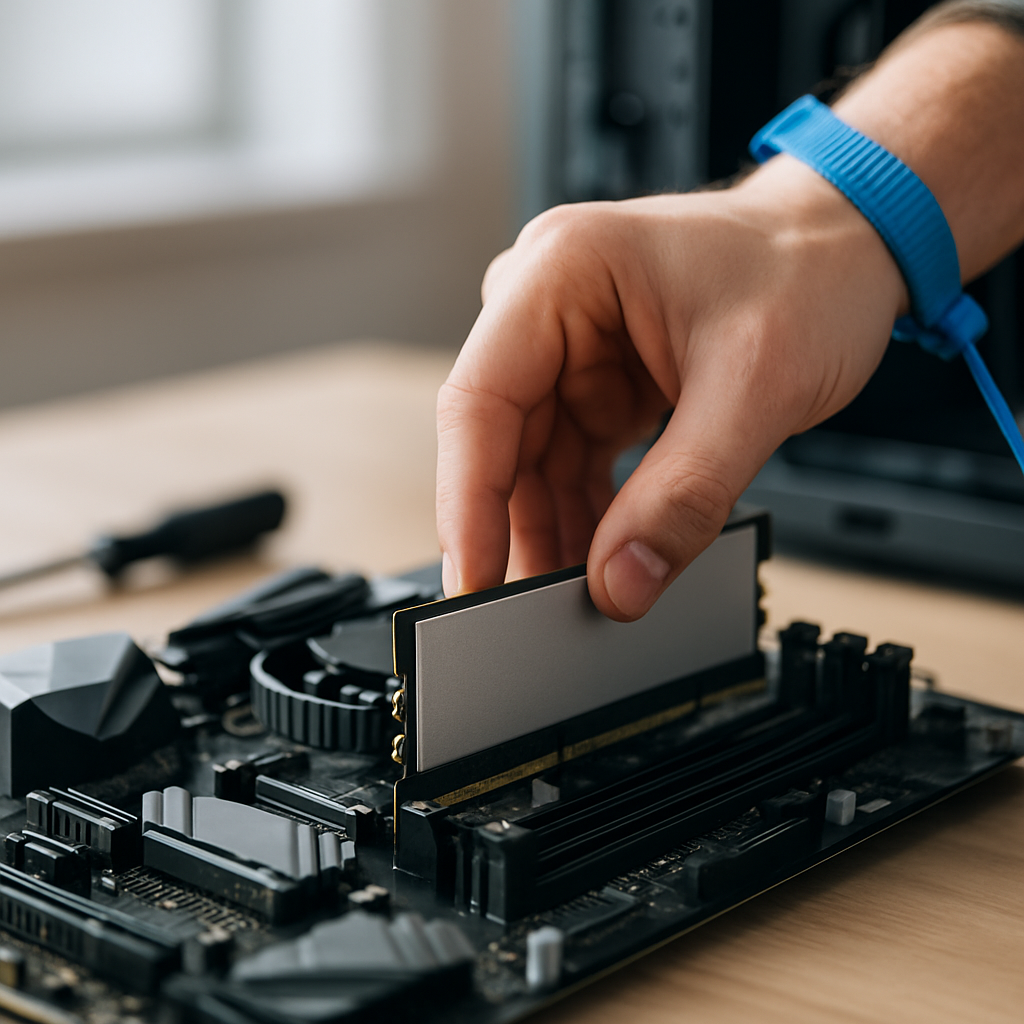
Überlege dir, welche Aufgaben du zukünftig stärker priorisieren möchtest. Gaming, Streaming, Rendering, oder Social-Media-Bearbeitung? Lege eine Zielkapazität fest. Schreibe zwei oder drei Szenarien auf, damit du nicht in der ersten Woche über- oder unterinvestierst. Bestimme, wie viel du investieren willst. Plane auch Reserven für künftige Upgrades ein. Ein realistischer Spielraum hilft dir, Spontankäufe zu vermeiden, die später bereust werden könnten. Nutze Overlays der Mainboard-Hersteller, lese Spezifikationen und nutze Kompatibilitäts-Tools, um Unstimmigkeiten zu vermeiden. Prüfe auch Forenbeiträge zu konkreten RAM-Kits in deinem Board-Modell. Kaufe identische DIMMs in Paaren, idealerweise mit derselben Seriennummer, Taktrate und Latenz. Wenn du zwei Sets findest, die gut zusammenpassen, ist das oft besser als eine Mischung von Marken. Heize dein System nicht an – schalte es aus, trenne den Netzstecker, arbeite anti-statisch und bereite einen sauberen Arbeitsplatz vor. Halte das Gehäuse offen, um später auch bequem den Slot zu erreichen. Öffne das Gehäuse, setze die Module in die vorgesehenen Slots. Drücke gleichmäßig, bis sie hörbar einrasten. Vermeide übermäßigen Kraftaufwand. Prüfe nach dem ersten Einbau, ob die Module fest sitzen und der RAM im BIOS erkannt wird. - Fehlerbehebung: Wenn Fehler auftreten, prüfe Slots, tausche Module, setze BIOS zurück, teste erneut. Manchmal reicht auch ein anderes Profil oder eine sanfte Verringerung der Taktrate. Prüfe auch physische Verschmutzungen oder lose Verbindungen.
ShopTalkNet begleitet dich bei jedem Schritt. Von der präzisen Bedarfsanalyse über die konkrete Auswahl der passenden Module bis hin zum sicheren Einbau und dem finalen Stabilitätstest – wir liefern praxisnahe Empfehlungen, transparente Benchmarks und echte Erfahrungswerte.
Haben wir bereits eine grobe Schätzung der Leistung? Ja. Aber die Praxis zeigt oft, dass kleine Details wie RAM-Kompatibilität, BIOS-Profile und die genaue Slot-Verteilung den großen Unterschied machen. Also nimm dir Zeit, prüfe jeden Schritt sorgfältig und genieße am Ende die ruhigeren Ladezeiten, flüssigeren Multitasking-Fähigkeiten und die bessere Zukunftssicherheit deines Systems.
Fazit: Die richtige RAM-Kapazität finden und zukunftssicher bauen
Die passende RAM-Speicherkapazität ist kein Geheimnis, sondern eine Frage deiner Prioritäten. Für die meisten Gaming-Setups reichen 16–32 GB als solides Fundament. Creator-Arbeiten legen oft noch mehr drauf, weshalb 32–64 GB sinnvoll sein können. Wichtig bleibt, dass deine Konfiguration stabil, kompatibel und effizient im Dual-Channel-Betrieb läuft. Mit einem durchdachten Upgrade-Plan, der DDR4 oder DDR5 je nach Plattform berücksichtigt und sich an realen Nutzungsszenarien orientiert, bist du bestens gerüstet für aktuelle Titel und kommende Herausforderungen.
ShopTalkNet begleitet dich dabei: von der Bedarfsanalyse über die Auswahl der passenden Module bis hin zum Einbau, BIOS-Setup und Stresstest. Qualität, Transparenz und echte Begeisterung für Technologie stehen bei uns im Mittelpunkt.
Abschließend noch ein paar motivierende Gedanken: Ein RAM-Upgrade ist oft der unterschätzte Booster, der dein System insgesamt robuster macht. Du merkst es in den Ladezeiten, beim Switchen zwischen Anwendungen, im Streaming-Smoothness und in der Reaktionsbereitschaft deines Systems. Du investierst nicht nur in Geschwindigkeit, sondern in Ruhe – weniger Wartezeit, mehr Gaming-Flow und eine bessere Arbeitswelt, sei es beim Zocken oder beim Erstellen von Content.