
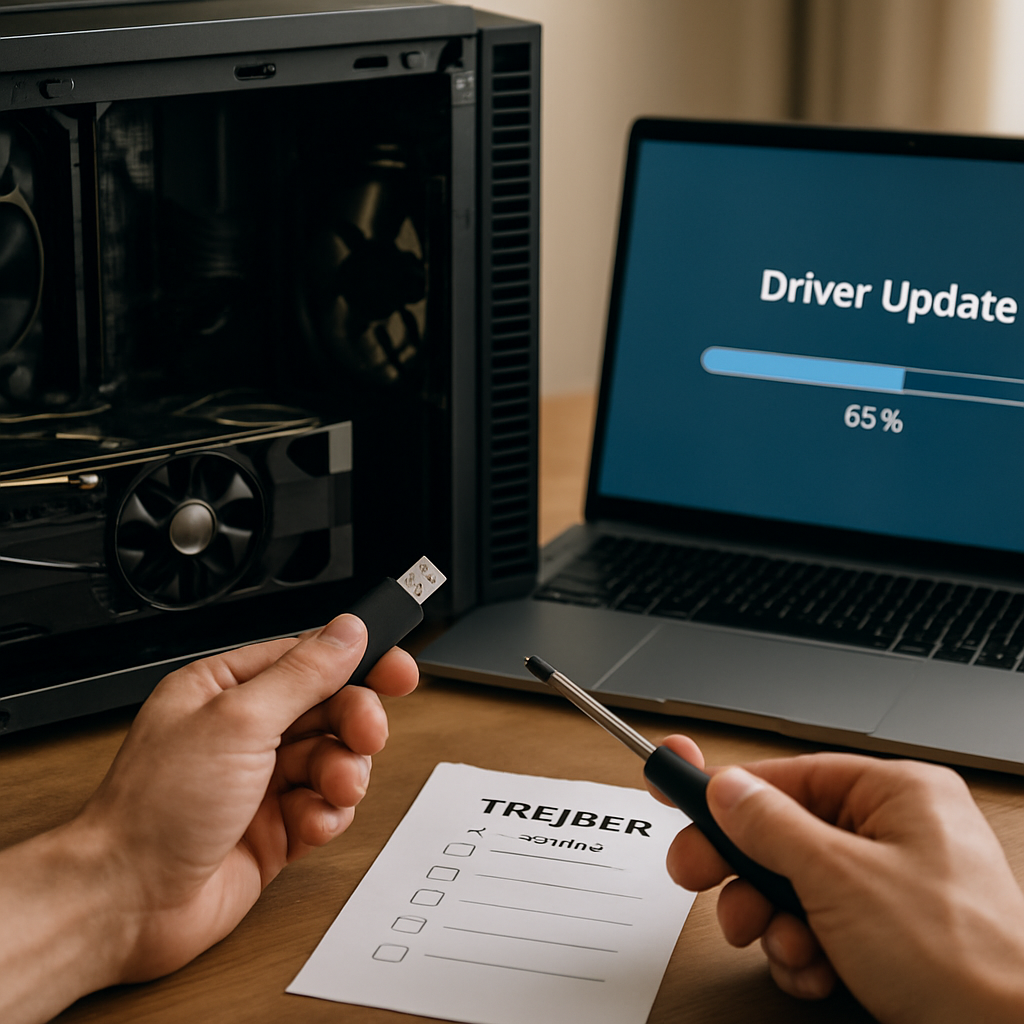
Treiber Aktualisierung Guide: Der smarte Weg zu Stabilität, Leistung und Sicherheit – entdecke, wie regelmäßige Treiber-Updates dein System schützen und Gaming-Erlebnisse verbessern.
AIDA-Elemente: Aufmerksamkeit, Interesse, Verlangen, Aktion
Stell dir vor, du startest dein Lieblingsspiel und es läuft butterweich – kein Ruckeln, keine Abstürze, keine nervigen Treiberprobleme. Genau darum geht es bei einem durchdachten Treiber Aktualisierung Guide. Du bekommst klare Schritte, damit du nicht im Tech-Dschungel verloren gehst. Die Idee dahinter ist einfach: Weniger Konflikte, mehr Leistung, mehr Zuverlässigkeit. Willst du wissen, wie du das schaffst? Dann bleib dran: Wir gehen von der Planung bis zur Installation Schritt für Schritt durch, mit praktischen Tipps und echten Lösungen für den Alltag eines technikaffinen Nutzers.
Bevor wir tiefer einsteigen, stellen wir dir eine Frage: Wann hast du zuletzt wirklich das volle Potenzial deiner Hardware gespürt? Vielleicht war es beim letzten großen Titel, der plötzlich so sauber lief, dass du den Unterschied kaum bemerkt hast. Mit diesem Guide bekommst du die Tools, um regelmäßig ähnliche Erlebnisse zu reproduzieren. Wir sprechen Klartext, liefern Checklisten, Beispiele aus der Praxis und helfen dir, den Prozess entspannt anzugehen – ohne unnötige Fachsprache, die dich verwirrt.
Schritt-für-Schritt Anleitung zur Treiberaktualisierung – Von Planung bis Installation
Eine gute Treiberaktualisierung beginnt mit Planung. Ohne Plan verlierst du schnell den Überblick, und das kann mehr Ärger als Nutzen bringen. Hier ist eine praxisnahe Roadmap, die du direkt umsetzen kannst:
- Bestandsaufnahme: Schreibe deine Hardware auf – Grafikkarte, Mainboard-Chipsatz, Sound- oder Netzwerktreiber, Peripherie. Notiere auch dein Betriebssystem, die aktuelle Treiberversion und deine typischen Anwendungen (Gaming, Rendering, Büroarbeit).
- Sicherung: Erstelle einen Wiederherstellungspunkt oder sichere wichtige Daten. Updates können manchmal Probleme verursachen, und eine schnelle Rückkehr macht den Unterschied.
- Recherche: Nutze offizielle Herstellerseiten oder seriöse Update-Tools. Vermeide inoffizielle Quellen, die Malware oder inkompatible Treiber liefern könnten.
- Planung des Timings: Wähle ruhige Zeiten, besonders für BIOS-/Mainboard-Treiber. Beachte, dass manche Updates Neustarts erfordern und eine kurze Ausfallzeit bedeuten können.
- Durchführung: Installiere Treiber in der empfohlenen Reihenfolge (Chipsatz/Chipsatztreiber zuerst, dann Grafik, Peripherie). Nutze ggf. eine „Saubere Installation“ und entferne alte Reste, wenn angeboten.
- Überprüfung: Starte neu, überprüfe Auflösung, Erkennung aller Geräte und Systemstabilität. Achte auf ggf. auftretende Fehlermeldungen.
- Test & Dokumentation: Führe kurze Tests durch (Spiel- oder Benchmark-Sessions) und halte die neuen Versionen fest. Dokumentiere Versionsnummern und Datum, damit du im Fehlerfall gezielt zurückgehen kannst.
Treiberaktualisierung für Grafikkarten, Mainboard und Peripherie: Best Practices
Verschiedene Komponenten brauchen unterschiedliche, aber ähnliche Handlungsweisen. Hier die Kernprinzipien, die dir helfen, langfristig stabil zu bleiben:
- Grafikkarten: Halte Treiber aktuell, besonders vor großen Spiel-Updates. Nutze den offiziellen Download-Client (NVIDIA GeForce Experience, AMD Radeon Software) und wähle eine saubere Installation, um Reste alter Treiber zu entfernen.
- Mainboard/Chipsatz: Chipsatztreiber verbessern Kommunikation zwischen CPU, RAM und Peripherie. Aktualisiere auch USB-, SATA- sowie Netzwerk-Treiber, um Verzögerungen und Kompatibilitätsprobleme zu vermeiden.
- Peripherie: Netzwerkkarten, Audio-Interfaces oder Eingabegeräte benötigen gelegentlich eigene Treiber. Prüfe regelmäßig Herstellerseiten oder automatische Updates, besonders wenn du neue Peripherie anschließt.
- BIOS/UEFI: BIOS-Updates können Performance- und Stabilitätsverbesserungen bringen, bergen aber Risiken. Lies Release Notes, sichere dein System vorher und führe Updates nur durch, wenn sie nötig sind.
Praktische Tools und Ressourcen für eine reibungslose Treiberaktualisierung
Wähle Werkzeuge, die dir Sicherheit geben und den Prozess erleichtern. Hier eine kuratierte Liste bewährter Optionen:
- Offizielle Herstellerseiten: Die sicherste Quelle. Achte darauf, das korrekte Modell und Betriebssystem auszuwählen.
- Hersteller-Update-Tools: Viele Hersteller bieten eigene Tools, die Treiber erkennen, herunterladen und installieren. Nutze sie, achte aber auf versteckte Extras oder unerwünschte Software.
- Windows Update: Für zentrale Treiberkomponenten oft hilfreich, aber für maximale Leistung empfiehlt sich dennoch der Hersteller-Download mit aktueller Version.
- System-Info-Tools: HWInfo, Speichertests oder Diagnosetools geben dir einen Überblick über Treiberzustand, BIOS-Versionen und Hardware-Details.
- Vorher-Nachher-Tests: Kurze Tests vor und nach dem Update zeigen realistische Leistungsunterschiede und helfen, problematische Treiber früh zu erkennen.
Probleme nach Updates: Typische Fehlerquellen und schnelle Lösungen
Probleme tauchen selten beim perfekten Update auf, passieren aber. Hier sind die häufigsten Ursachen und pragmatische Wege, sie zu lösen:
- Stabilitätsprobleme oder Bluescreens: Treiber sauber deinstallieren, ggf. mit Display Driver Uninstaller, dann neu installieren. Prüfe auch Overclock-Einstellungen, die Konflikte verursachen könnten.
- Kein Bild oder falsche Auflösung: Monitorauswahl und Bildschirmauflösung prüfen, Kabelverbindungen kontrollieren, Treiber erneut installieren.
- Soundprobleme: Audio-Treiber neu installieren, Standardausgabegerät überprüfen, ggf. Treiber-Optionen im Control Panel anpassen.
- USB- oder Peripherie-Erkennungsprobleme: USB-Controller-Treiber aktualisieren, BIOS-Update prüfen, Peripherie testen, teilweise Konflikte durch Neuinitialisierung lösen.
- Software-Inkompatibilitäten: Programme aktualisieren oder temporär auf eine stabile Treiberversion zurücksetzen, um Arbeitsfluss nicht zu gefährden.
ShopTalkNet Empfehlungen: So wählt ihr zuverlässige Treiberupdates aus
Unsere Community bei ShopTalkNet legt Wert auf Transparenz, Sicherheit und echte Praxistauglichkeit. So gehst du beim Treiber-Update vor:
- Bevorzugte Quellen: Offizielle Herstellerseiten und vertrauenswürdige Update-Tools. Vermeide unbekannte Downloads, die dich in Gefahr bringen könnten.
- Saubere Installation: Falls angeboten, nutze die saubere Installation, um alte Reste zu entfernen. Das reduziert Konflikte erheblich.
- Dokumentation: Notiere Versionsnummern, Datum und ggf. Reaktionszeiten der Systeme. So findest du schneller Ursache-Wermittlung, falls etwas schiefgeht.
- Testlauf vor Produktivsetzung: Wenn möglich, teste neue Treiber in einer separaten Umgebung oder außerhalb der Hauptarbeitszeit, um den Arbeitsfluss nicht zu stören.
- Regelmäßigkeit statt Großupdates: Kleinere, regelmäßige Aktualisierungen minimieren Risiken. Plane regelmäßige Checks in deinen Wartungsrhythmus ein.
Erweiterte Tipps für eine noch bessere Treiberaktualisierung
Manchmal reicht der einfache Anstrich nicht. Dann helfen diese fortgeschrittenen Hinweise, damit du dauerhaft stabil bleibst und die Leistung maximierst:
- Retention-Plan: Lege fest, wie oft du eine Treiberkontrolle durchführen willst – monatlich, vierteljährlich oder vor großen Spiel-Updates. Halte dich daran, damit Updates kein Hokuspokus bleiben.
- Rollback-Strategie: Entwickle eine klare Rückfall-Route. Wenn ein Treiber nach einem Update Probleme macht, weißt du sofort, wie du zur vorherigen Version zurückkehrst.
- Security First: Nur offizielle Quellen nutzen. Achte auf digitale Signaturen und SHA-Checksummen, wenn verfügbar. Das verhindert, dass du manipulierte Dateien installierst.
- Software-Umgebungen: Nutze separate Benutzerkonten oder virtuelle Umgebungen, um Treiber-Updates in Ruhe zu testen, ohne deine Hauptarbeitslast zu stören.
- Firmware- und Treiberrelationen: Verstehe, wie BIOS/UEFI mit Chipsatz-Treibern zusammenwirken. Manchmal genügt ein BIOS-Update, damit Chipsatztreiber besser funktionieren.
ShopTalkNet Empfehlungen: So wählt ihr zuverlässige Treiberupdates aus
Als Community rund um PC-Hardware, Gaming-Zubehör und digitale Unterhaltung empfehlen wir bei ShopTalkNet eine klare Vorgehensweise für sichere Treiberaktualisierungen:
- Nutze offizielle Quellen: Priorisiere Treiber von Hersteller-Websites und verifizierten Update-Tools. Vermeide inoffizielle Downloads, die Malware enthalten könnten.
- Verwende Saubere Installationen: Falls möglich, wähle eine saubere Installationsoption, um Treiberregistereinträge und Reste alter Treiber zu entfernen.
- Dokumentiere Updates: Halte Versionsnummern und Installationsdaten fest. Eine kurze Notiz erleichtert spätere Fehleranalysen.
- Teste vor dem produktiven Einsatz: Wenn möglich, teste neue Treiber in einer separaten Benutzerumgebung oder während einer ruhigeren Arbeitsphase, bevor du sie in produktiven Games oder Arbeitslasten einsetzt.
- Regelmäßigkeit statt Großupdates: Kleinere, regelmäßige Updates bringen oft weniger Risiko als seltene, größere Versionssprünge. Plane regelmäßige Checks in deinen Wartungsrhythmus ein.
Fazit: Mit einem durchdachten Treiber Aktualisierung Guide zu mehr Stabilität und Leistung
Ein erfolgreicher Treiber Aktualisierung Guide ist kein mystischer Trick, sondern eine klare Routine. Mit Planung, zuverlässigen Quellen, regelmäßigen Checks und sorgfältigen Tests sorgst du dafür, dass Gaming genauso flüssig läuft wie Produktivität. Du schützt dein System nicht nur vor Ausfällen, sondern holst auch das Meiste aus deiner Hardware heraus. ShopTalkNet begleitet dich dabei mit praxisnahen Anleitungen, aktuellen Informationen und einer Community, die Erfahrungen teilt. Also, lege los – plane, aktualisiere, teste und dokumentiere. Dein System wird es dir danken.
Kompakte Checkliste am Ende des Guides
Zum Abschluss noch eine schnelle Checkliste, damit du den Überblick behältst und sofort loslegen kannst. Diese Punkte helfen dir, das Gelernte direkt in die Praxis umzusetzen und jedes Mal eine zuverlässige Treiberaktualisierung sicherzustellen:
- Hardware- und Betriebssystemliste aktualisieren
- Wiederherstellungspunkt erstellen oder Daten sichern
- Nur offizielle Treiberquellen verwenden
- Saubere Installation wählen, alte Treiberreste entfernen
- Treiber in sinnvoller Reihenfolge installieren (Chipsatz, Grafik, Peripherie)
- Neu starten und Funktionsprüfung durchführen
- Vorher-Nachher-Tests durchführen (Spiele/Benchmarks)
- Versionsnummer und Installationsdatum dokumentieren
- Regelmäßige Checks in den Wartungsrhythmus integrieren