
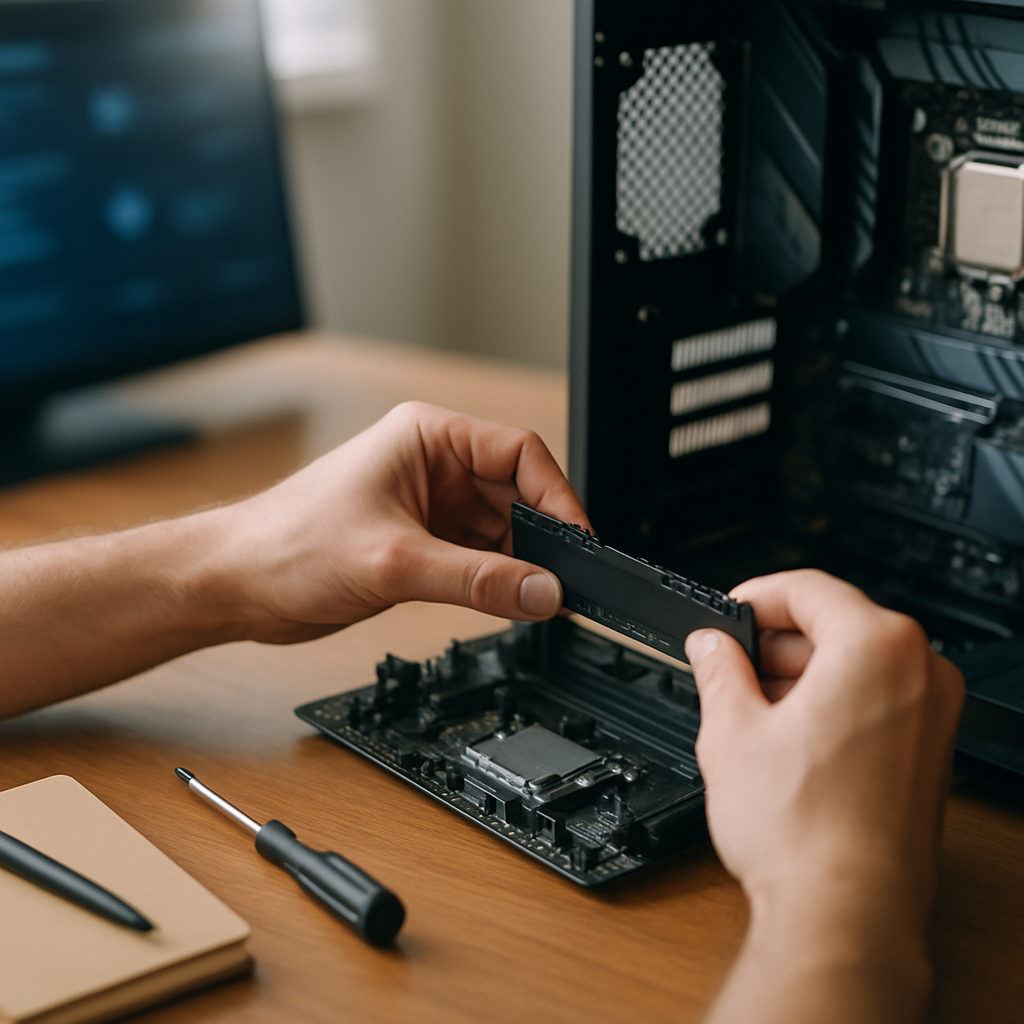
Stell dir vor, dein PC könnte schneller arbeiten, leiser laufen und dabei stabil bleiben – ohne dass du teurere Hardware kaufen musst. Genau das ist möglich, wenn du deine BIOS-Einstellungen optimierst. In diesem Gastbeitrag von ShopTalkNet zeigen wir dir, wie du sicher und effektiv an die Sache herangehst. Wir erklären Schritt für Schritt, welche Optionen sinnvoll sind, was du vorab wissen solltest und wie du typische Stolpersteine umgehst. Bist du bereit, dein System auf das nächste Level zu heben?
BIOS Einstellungen optimieren: Grundlagen für Einsteiger – Was du vor dem ersten Schritt wissen solltest
Bevor du ins BIOS gehst, lohnt sich ein ruhiger Moment. Warum? Weil ein solides Grundwissen die Grundlage für sicheres Tuning ist. Das Ziel ist Klarheit statt Chaos. Hier sind die wichtigsten Eckpfeiler:
- Was bedeutet BIOS bzw. UEFI? Das BIOS/UEFI initialisiert die Hardware, startet das Betriebssystem und sorgt dafür, dass alle Komponenten miteinander kommunizieren. Moderne Systeme verwenden UEFI mit einem grafischen Menü und Schnellstart-Optionen.
- Sensoren lesen, Logs beachten – Temperaturen, Spannungen, Taktraten geben dir Hinweise auf Stabilität. Ein Blick in die Temperaturen vor und nach Taktraten hilft, Überhitzung zu vermeiden.
- Risiken kennen – falsche Spannungen oder zu aggressive Taktung können Stabilitätsprobleme verursachen oder Hardware beschädigen. Nimm dir Zeit, passe Dinge schrittweise an.
- Vorbereitung – notiere grundlegende Werte, erstelle ein Backup deines aktuellen BIOS-Setups und halte unbedingt eine sichere Kühlung bereit. Eine kleine Notiz mit Notfall-Plan ist Gold wert.
BIOS Einstellungen optimieren: Leistungsboost durch XMP-Profile, Boot-Reihenfolge und Energiesparoptionen
Wenn du echte Leistung willst, ist XMP oft der schnellste Weg – ohne tief in Timings umzusteigen. Kombiniert mit einer durchdachten Boot-Reihenfolge und vernünftigen Energiesparoptionen schaffst du eine solide Basis für mehr Rechenleistung und kürzere Ladezeiten.
XMP-Profile aktivieren – mehr Takt, stabiler Speicherbetrieb
Arbeitsspeicher, der XMP unterstützt, lässt sich meist per Fingertipp im BIOS aktivieren. Das Profil setzt Taktfrequenz, Timings und Spannung entsprechend dem Speicher-Modul voraus. Vorteile liegen klar auf der Hand:
- Deutlich höhere Speicherbandbreite – spürbar bei Spielen und beim Laden großer Assets.
- In vielen Fällen ohne manuelle Timing-Anpassungen stabiler als ständiges Tastenraten an Taktraten.
So gehst du vor: Öffne das BIOS, suche nach XMP bzw. DOCP/EOCP (Herstellerabhängig), aktiviere das Profil und teste kurz stabil mit einem Benchmark- oder Stabilitätstest. Falls Probleme auftreten, probiere das nächstschwächere Profile oder reduziere den Takt leicht, während du die Timings im Blick behältst.
Boot-Reihenfolge sinnvoll festlegen
Ein sauberer Boot-Prozess spart Zeit. Setze dein primäres Laufwerk (SSD) als erstes Boot-Gerät. Deaktiviere unnötige Boot-Optionen oder stelle sie auf „Bei Bedarf“ ein. Wenn du regelmäßig von USB oder einer anderen Platte startest, passe die Reihenfolge nur temporär an.
Energiesparoptionen – Balance zwischen Leistung und Effizienz
Durchschnittliche Systeme profitieren von ausgewogenen Energiesparoptionen. Du musst kein Profil wählen, das deine CPU in der Hölle des Power-Managements laufen lässt. Typische Ansatzpunkte:
- CPU C-State aktivieren – spart Energie im Idle, ohne spürbare Verzögerungen unter Last.
- Link Power Management – reduziert Taktrate bei moderater Last, sinnvoll bei Akkubetrieb oder leisen Builds.
- Wake-on-LAN bei Bedarf deaktivieren – vermeidet unnötige Hintergrundaktivitäten.
BIOS Einstellungen optimieren: Gaming-Performance steigern – Lüftersteuerung, PCIe-Ressourcen und Temperaturmanagement
Gaming ist der Bereich, in dem wirklich spürbare Unterschiede sichtbar werden. Hier geht es um eine gute Balance aus Kühlung, Stabilität und Bandbreite. Mit der richtigen Feineinstellung holst du das Maximum aus deiner Hardware heraus.
Lüftersteuerung – Lautstärke vs. Temperatur
Eine kluge Lüfterkurve macht den Unterschied. Ziel ist eine kühle CPU und GPU mit möglichst wenig Lärm. Tipp: Erstelle für CPU, Gehäuse und eventuell Pumpen separate Kurven. In Leerlauf taktest du leiser, unter Last steigst du moderat in die Drehzahl hoch. So bleibst du ruhig, selbst wenn du durch das Spiel jagst.
- Nutze benutzerdefinierte Kurven statt „Auto“ – so reagiert jeder Lüfter individuell auf Temperaturwerte.
- Beim Overclocking auf maximale Kühlung setzen, ohne das Gehäuse in eine Geräusch-Chaos-Show zu verwandeln.
PCIe-Ressourcen und Link-Layers
Neuere Mainboards bieten unterschiedliche PCIe-Konfigurationen. Für Gamer ist vor allem die GPU im x16-Bereich relevant. Stelle sicher, dass dein Hauptgrafikkarten-Slot die volle Bandbreite nutzt, während andere Geräte bei Bedarf wegfallen können. Falls du zusätzliche NVMe-SSDs betreibst, achte darauf, dass diese Slots ausreichend Lanes bekommen.
- GPU im x16-Slot belassen, andere PCIe-Geräte ggf. auf reduzierte Lanes legen.
- Bei Problemen teste, ob das Abziehen eines sekundären Geräts Stabilität verbessert.
Temperaturmanagement – sichere Taktung durch Temperaturgrenzen
Je höher der Takt, desto wichtiger wird das Temperaturmanagement. Lege klare Grenzen fest, die du mit Tools wie Burn-Tests oder Spielbenchmarks überprüfst. Halte Temperaturen unterhalb kritischer Schwellen. Wenn du merkst, dass deine CPU in der Spitze zu heiß wird, reduziere Takt oder erhöhe die Kühlung.
- Setze harte Temperatur- oder Leistungsgrenzen, um Throttling zu vermeiden.
- Bevor du auf Übertaktung gehst, stelle sicher, dass dein Kühlsystem robust ist.
BIOS Einstellungen optimieren: Stabilität und Sicherheit – Speicherriegel, Spannungs- und Backup-Einstellungen
Nicht nur Leistung zählt – Stabilität ist das A und O. Dieser Abschnitt zeigt dir, wie du sichere Speicherparameter findest, Spannungen sinnvoll setzt und wie du Backups sicherst, falls doch mal etwas schiefgeht.
Speicherriegel stabil betreiben
RAM-Stabilität ist kein Zufall. Beginne mit XMP und teste mit kurzen Stabilitätsläufen. Wenn Abstürze auftreten, reduziere den Takt minimal oder passe Timings manuell an. Curiosities from the field: einige Systeme mögen höhere Frequenzen, andere bevorzugen niedrigere, aber stabilere Settings. Ein Memtest90+ Durchlauf nach jeder Änderung ist Gold wert.
- XMP-Profil prüfen und ggf. an Systemgrenzen anpassen.
- Timing-Feinjustierungen schrittweise vornehmen – kleine Schritte, klare Ergebnisse.
- Stabilität mit Memtest90+ sicherstellen.
Spannungs- und Leistungszufuhr
Spannungen sind das fragile Gleichgewicht. Zu viel Spannung schadet langfristig, zu wenig führt zu Instabilität. Richte dich an praxisnahe Werte und erhöhe nur, wenn es wirklich notwendig ist. Achte darauf, dass du die CPU-Core-Voltage moderat erhöhst und PLL-/SOC-Spannungen nur bei Bedarf anhebst. Ein BIOS-Reset sollte griffbereit sein, falls etwas schiefgeht.
- CPU-Core-Voltage moderat erhöhen, aber nicht ins Maximum gehen.
- PLL- und SOC-Spannung nur bei Bedarf anheben.
- Notfall-Reset vorbereiten, falls Stabilität verloren geht.
Backup- und Sicherheitsfunktionen
Backups schützen dich vor Verlusten, wenn Einstellungen schiefgehen. Entwickle eine kleine Sicherheitsroutine, die du regelmäßig wiederholst:
- BIOS-Backups und UEFI-Profile speichern – sichere Aufbewahrung im Zugriff behalten.
- Wiederherstellungsoptionen testen – stelle sicher, dass du im Notfall schnell zurückkehren kannst.
- Externe Backups oder Cloud-Speicher nutzen – Redundanz erhöhen.
BIOS Einstellungen optimieren: Schritt-für-Schritt Guide für High-End- und Budget-Systeme
Ob High-End- oder Budget-System, ein strukturierter Ablauf hilft dir, das Optimum herauszuholen, ohne die Stabilität zu gefährden. Wir gehen von der Vorbereitung bis zur finalen Feineinstellung vor.
Vorbereitung und Basiskonfiguration
- Aktuelle BIOS-Version prüfen und ggf. aktualisieren – aktueller Stand bedeutsam.
- Standard-Reset durchführen, damit du klare Ausgangslagen hast.
- Temperaturen und Spannungen dokumentieren – so erkennst du, was sich verändert hat.
High-End-Systeme – maximale Performance sicher nutzen
- XMP-Profil aktivieren, ggf. feinjustieren – mehr Bandbreite, bessere Reaktionsfähigkeit.
- CPU-Overclocking mit schrittweiser Steigerung und Stabilitätstests – langsam vorgehen, Geduld zahlt sich aus.
- Stromlimits definieren, Kühlleistung sicherstellen – Leistung braucht Kühlung.
Budget-Systeme – effiziente Optimierung ohne Kompromisse
- Nur notwendige Profilanpassungen – kein unnötiges Risiko eingehen.
- RAM-Timings konservativ setzen – Stabilität vor Geschwindigkeit.
- Gezieltes Deaktivieren ungenutzter Funktionen – Ressourcen freisetzen.
BIOS Einstellungen optimieren: Häufige Fehler vermeiden – Mythen aufklären und Unterstützung von ShopTalkNet
Es gibt Mythen, die dich beim Tuning in falsche Richtungen führen können. Wir räumen mit ihnen auf und zeigen dir, wie du sicher vorgehst. Außerdem erklären wir, wie ShopTalkNet dich unterstützen kann, falls du mal nicht weiterweißt.
Ttypische Mythen rund um BIOS-Tuning
- Mehr Taktrate bedeutet automatisch bessere Leistung – Stabilität bleibt wichtiger als rohe Geschwindigkeit.
- Spannungen erhöhen ohne Limits – kann Systeminstabilität oder Schaden verursachen.
- Automatische Optimierung führt immer zum besten Ergebnis – oft führt sie zu suboptimalen Einstellungen.
Unterstützung und Beratung von ShopTalkNet
Bei ShopTalkNet bekommst du fundierte Produktberatungen, aktuelle Tests und eine lebendige Community. Unsere Experten helfen dir mit konkreten Empfehlungen:
- Preis-Leistungs-Verhältnis bei RAM- und CPU-Konfigurationen – das passende Setup finden.
- Empfehlungen zu Gehäuse- und Kühlungslösungen, die BIOS-Tuning unterstützen – weniger Lärm, mehr Leistung.
- Schritt-für-Schritt Anleitungen, Firmware-Updates und Troubleshooting – klar, verständlich, nachvollziehbar.
Jede Optimierung erfolgt am besten schrittweise. Beginne mit einer soliden Basiskonfiguration, aktiviere sinnvolle Profile wie XMP, passe die Lüftersteuerung deinen Geräusch- und Temperaturpräferenzen an und dokumentiere jeden Schritt. Teste Stabilität mit Belastungstests, halte Backups bereit und hab Geduld. So erreichst du eine ausgewogene Gaming-Performance und eine gute Alltagsleistung – ganz entspannt mit ShopTalkNet an deiner Seite.