
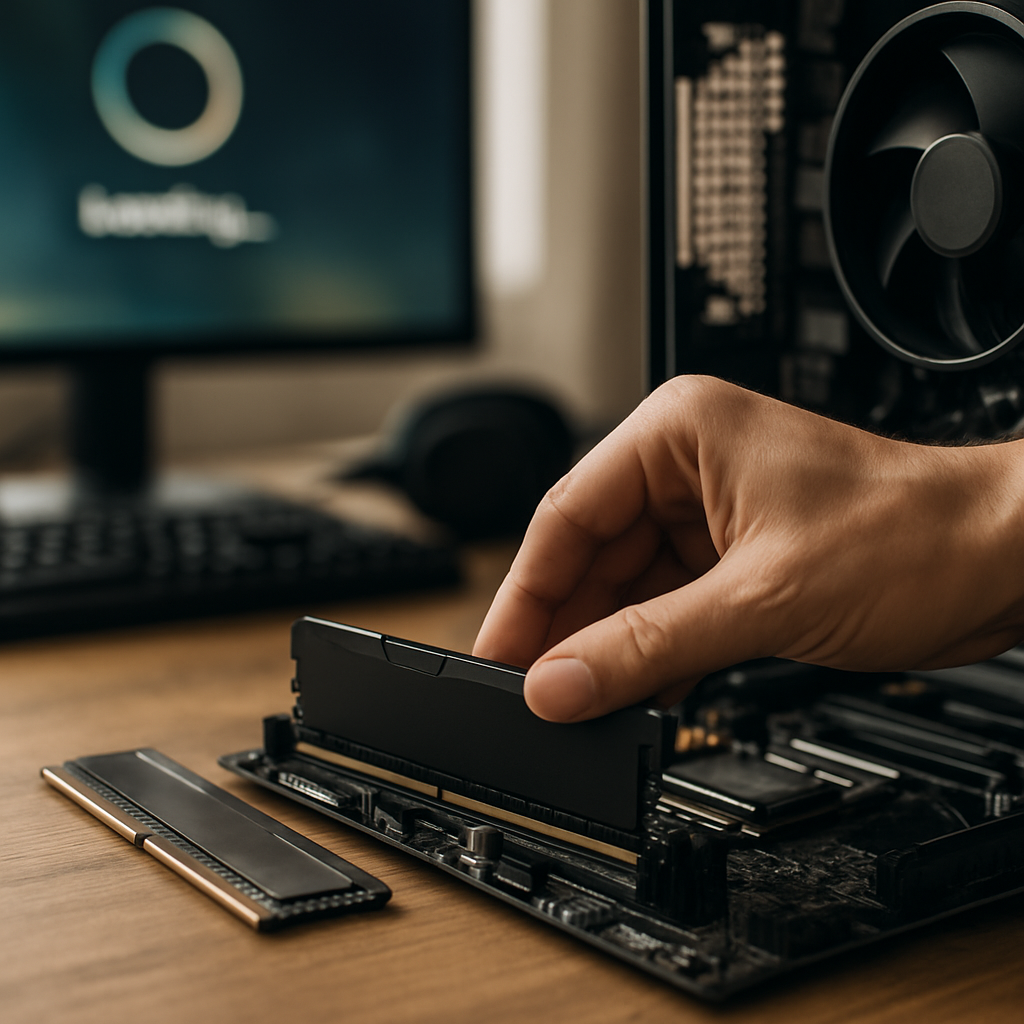
RAM Speicherkapazität optimieren: Mehr Leistung für dein Gaming-Core
Stell dir vor, du zockst, der Ladebalken zieht sich kaum, Texturen poppen sofort auf und du merkst kaum, dass dein PC arbeitet – genau diese Leichtigkeit wünschst du dir. Doch oft scheitert es nicht am Grafikpaket, sondern an der richtigen RAM-Speicherkapazität. In diesem Gastbeitrag erfährst du praxisnah, wie du dein RAM sinnvoll erweiterst, konfigurierst und benchmarkst – ohne Schwachsinn, mit klaren Zahlen und verständlichen Tipps. Willkommen bei ShopTalkNet, deinem Team aus Technik-Enthusiasten, das dir zeigt, wie du mehr aus deinem System holst, ohne leere Versprechen zu liefern.
Warum RAM-Speicherkapazität dein Gaming-Tempo bestimmt
RAM ist nicht der funkelnde Helden-Teil deiner Grafikkarte. Es ist der konstante Arbeitsbremser, der dein System am Laufen hält. Wenn zu wenig RAM vorhanden ist, muss dein System ständig aus dem Festplattenspeicher oder der SSD nachladen – das führt zu Stottern, längeren Ladezeiten und einem insgesamt trägeren Gameplay. Mit ausreichender Kapazität bleiben Texturen flüssig, Open-World-Pfade laden schneller und dein Spiel läuft runder. Doch es geht nicht nur um „mehr ist besser“. Die richtige Balance aus Kapazität, Geschwindigkeit und Latenz sorgt dafür, dass dein System nicht im Blindflug operiert. Wir bei ShopTalkNet zeigen dir Wege, wie du genau diese Balance findest – passgenau für deinen Anwendungsfall.
Warum genau dieser Balanceakt so wichtig ist? Weil manche Titel stark von Textur-Streaming abhängen, andere mehr von CPU- oder GPU-Power. In manchen Fällen reicht eine moderate RAM-Erhöhung, in anderen Fällen lohnt sich eine Investition in schnelleren Speicher, selbst wenn die Kapazität gleich bleibt. Und ja, du musst nicht sofort auf das Maximum gehen. Oft reicht eine gezielte Aufrüstung, zum Beispiel von 16 GB auf 32 GB, um spürbare Lade- und Frametimes-Vorteile zu sehen, insbesondere bei längeren Gaming-Sessions oder when-you-want-to-stream-Situationen.
Wie viel RAM braucht man wirklich? Grundlagen zur Speicherkapazität
Eine gute Faustregel hilft, bevor du Geld ausgibst. Moderne AAA-Titel rufen oft 8 bis 16 GB RAM ab, während 32 GB besonders in 4K oder mit vielen Mods sinnvoll sind. Für Gamer, die nebenbei streamen oder planen, VMs zu nutzen, kann 16 bis 32 GB der Sweet Spot sein. Wenn du nur gemütlich spielst oder auf einfachee Titel fokussierst, reichen 8 GB oft, aber du merkst den Unterschied zu modernen Systemen schon beim Multitasking. Wichtig ist: Geschwindigkeit und Latenz kosten oft etwas mehr als Kapazität. Ein schneller RAM mit moderaten Latenzen kann viel Leistung bringen – manchmal besser als ein Add-on von 16 GB mit hohen Timings. Wir helfen dir, die richtige Mischung zu finden, damit du nicht an der falschen Stelle Geld investierst.
Weitere Faktoren, die die RAM-Bedürfnisse beeinflussen, sind die Auflösung, Anti-Aliasing-Einstellungen, Textur-Streaming-Qualität sowie die Anzahl der Hintergrundprozesse. Selbst das Betriebssystemverhalten kann eine Rolle spielen. Windows hat in den letzten Jahren Optimierungen erfahren, die den RAM-Verbrauch besser managen, doch echte Leistungsgewinne kommen oft durch gezieltes Tuning. Wir bei ShopTalkNet zeigen dir konkrete Szenarien: Welche Titel benötigen wirklich 32 GB, welche arbeiten gut mit 16 GB, und wie du den Spagat zwischen Budget und Zukunftssicherheit meisterst. Außerdem erfährst du, wie sich RAM-Geschwindigkeit in Gaming-Performance niederschlägt und wann sich eine Investition in schnelleren Speicher wirklich lohnt.
Beispiele aus Praxis: Ein Shooter mit vielen Texturen und kurzen Ladezeiten profitiert deutlich von schnelleren Timings, während ein Open-World-Rollenspiel mit vielen Mods eher auf ausreichende Kapazität als auf die höchste Taktrate setzt. Die Kunst besteht darin, deine typische Spiel- und Nutzungsweise zu analysieren und darauf basierend die optimale Speicherstrategie zu wählen. Wir unterstützen dich mit konkreten Planungen, welche Module du kaufst, wie du sie konfigurieren musst und wie du langfristig up-to-date bleibst, ohne ständig frische Hardware zu kaufen.
RAM-Upgrade-Checkliste: Kompatibilität, Dual-Channel und Benchmarks
- Kompatibilität prüfen: Prüfe Typ (DDR4 vs DDR5), maximale Geschwindigkeit deines Mainboards, Spannungen und Kabellängen. Das Handbuch oder Hersteller-Listen helfen dir sicher weiter.
- Dual-Channel beachten: Zwei Module liefern in der Praxis oft deutlich mehr Bandbreite als ein einzelnes. Falls du aufrüsten willst, bleibe bei identischen Modulen gegenüber Kapazität und Taktung.
- Benchmarks vor dem Upgrade: Mess mal im Vorher-Nachher mit Tools wie Cinebench, AIDA64 oder speicherlastigen Games. So siehst du, ob sich das Upgrade wirklich lohnt.
- Overclocking vs. Stabilität: XMP-Profile bringen oft mehr Pace, aber nicht jedes System mag die höchste Stufe. Stabilitätstests sind Pflicht.
- Kühlung nicht vergessen: RAM-Module arbeiten leise, doch besonders bei höheren Taktraten wird Hitze relevant. Kühlkörper helfen, die Werte konstant zu halten.
- Step-by-step-Upgrades planen: Wenn möglich, iteriere schrittweise. So erkennst du frühzeitig, welcher Schritt wirklich Leistung bringt und wo du sparen kannst.
Eine klare Checkliste spart Geld, Zeit und Nerven. Du bekommst genau die Konfiguration, die Sinn macht – kein Marketing-Gedöns, sondern echte Mehrleistung, die du spürst. Zusätzlich empfiehlt es sich, eine Inventarliste deiner bestehenden Module zu führen, damit du beim Nachrüsten exakt passende Speicherriegel auswählst.
RAM-Konfigurationen optimieren: Budget- bis High-End-Systeme
Je nach Budget gibt es sinnvolle Muster, die sich bewährt haben. Hier eine praxisnahe Orientierung:
- Budget-Systeme (8–16 GB): Starte mit 2×4 GB oder 2×8 GB in Dual-Channel. Halte die Taktung moderat (z. B. 2666–3200 MHz je nach Plattform) und achte auf stabile Timings. Wenn du irgendwann mehr brauchst, füge gezielt zwei weitere Module hinzu, statt einzelne Module auszutauschen. Achte darauf, dass die zusätzlichen Module die gleichen Spezifikationen haben, damit der Dual-Channel reibungslos funktioniert.
- Midrange-Systeme (16–32 GB): 2×8 GB oder 2×16 GB in Dual-Channel. Priorisiere Stabilität und Kompatibilität. Nutze XMP-Profiles für einfachen Boost und teste ausführlich im Spiel. Achte darauf, dass die Gesamtkapazität in deinem System sinnvoll skaliert, damit Hintergrundprozesse nicht an den Performance-Pfaden ziehen.
- High-End-Systeme (32 GB+): 2×16 GB oder 4×8 GB in Quad-Channel, je nach Mainboard. Achte auf niedrige CAS-Latenzen und gute Kühllösungen. Wenn Übertaktung geplant ist, mische keine dramatisch unterschiedlichen Module – lieber Vier gleiche Module. Berücksichtige auch die Platzierung der RAM-Module auf dem Mainboard, denn bei Quad-Channel ist die Anordnung wichtig, damit alle Kanäle gleichmäßig belastet werden.
Wichtig ist Gleichheit: identische Module pro Kanal, ähnliche Kapazitäten und gleiche Taktung. So bekommst du echte Dual- oder Quad-Channel-Performance und vermeidest nerviges Problemen beim Booten oder Stabilitätsprobleme im Spiel. Zusätzlich lohnt sich der Blick auf die Temperaturentwicklung: Ein moderates Luft- oder Flüssigkeitskühlsystem kann helfen, die Stabilität auch unter Last zu bewahren, besonders bei hohen Taktraten.
XMP-Profil, Taktung und Latenzen: Tipps für stabile RAM-Leistung
XMP macht es einfach: Aktiviere das Profil im BIOS/UEFI und wähle das passende Level. Dennoch gilt: Nicht jedes System liebt das höchste Profil sofort. Hier ein pragmatischer Fahrplan:
- Taktung vs. Latenz: Höhere Taktraten bedeuten mehr Bandbreite, oft gehen aber Latenzen hoch. Finde die Balance, die dein System stabil laufen lässt. Manchmal ist ein leicht reduzierter Takt bei gleichzeitig reduzierten Latenzen die bessere Wahl.
- Primärspannung: Erhöhe die RAM-Spannung nur dezent, wenn Stabilität nicht gegeben ist. Zu viel Spannung erhöht Wärme und Risiko. Nutze schrittweise kleine Änderungen und teste gründlich.
- Testen, testen, testen: Nutze Bugs und Stotter-Reports aus Spielen, um sicher zu gehen. Wenn Probleme auftreten, reduziere Taktung oder erhöhe CAS-Latenzen leicht. Benchmark-Sessions über mehrere Stunden liefern dir zuverlässige Hinweise auf Stabilität.
- Kühlung: Wenig Hitze im RAM-Bereich spart Kopfschmerzen. Besonders bei Übertaktung ist eine ausreichende Kühlung sinnvoll. Neben Luftkühlung können auch kompakte Passive-Kühllösungen helfen, besonders in engen Gehäusen.
Der Schlüssel ist Balance. Mehr Taktung bringt Bandbreite, aber nicht auf Kosten der Stabilität. Mit XMP und gezielten Feineinstellungen findest du eine robuste Konfiguration, die zu deinem System passt. Denke daran, dass Software-Updates gelegentlich neue Optimierungen bringen können – halte daher dein BIOS und deine Speicher-Drivers aktuell.
Praxis-Tipps: Sofort umsetzbare Schritte für spürbare Leistungssteigerung
Du willst schnelle Ergebnisse? Dann starte mit diesen Schritten. Es geht nicht darum, die teuerste Kiste zusammenzubauen, sondern klug zu investieren und sauber zu testen:
- Halte dein Betriebssystem aktuell. Ein frischer Patch kann schon kleinere Performance-Engpässe lösen.
- Nutze zwei Module statt eines, um die Dual-Channel-Performance zu aktivieren. Wenn du mehr Kapazität brauchst, stelle sicher, dass zusätzliche Module exakt den gleichen Spezifikationen entsprechen.
- Teste mit realen Szenarien: Ladezeiten, Textur-Streaming, FPS-Stabilität. Tools wie spezialisierte Benchmarks helfen dir, echte Unterschiede zu sehen.
- Vermeide zu viele Unterschiede zwischen RAM-Modulen (Hersteller, Kapazität, Taktung). Gleichwertigkeit zahlt sich aus.
- Behalte Kühlung im Blick. Gerade bei Übertaktung können RAM-Slots etwas mehr Luft brauchen.
Zusätzliche Optimierungsschritte für Alltagstauglichkeit
Manchmal geht es nicht nur um Rohleistung. Es geht auch darum, wie sich dein System im Alltag anfühlt. Wie reagiert dein PC, wenn du mehrere Tabs offen hast, livestreamst oder neue Titel testest? Hier ein paar praktische Denkanstöße:
- Scheduled Tasks minimieren: Deaktiviere unnötige Hintergrundprozesse während intensiver Gaming-Sessions. Oft helfen Windows-Optimierungsskripte oder Tools, dieRAM-freie Hintergrundprozesse reduzieren.
- Treiber- und Software-Pflege: Grafiktreiber, Chipsatz-Treiber und Speicher-Utilities sollten aktuell bleiben, denn Hersteller verbessern fortlaufend die Speicherkompatibilität.
- RAM-Profiler nutzen: Verwende Tools, die dir die aktuelle Speicherbelegung in Echtzeit anzeigen. So erkennst du Engpässe, bevor sie spielerisch sichtbar werden.
- Storage-Strategie: Sorge dafür, dass dein schneller Speicher (SSD) nicht durch unnötige Swap-Vorgänge belastet wird. Definiere klare Cache- und Pagefile-Einstellungen, besonders bei geplanter RAM-Erweiterung.
Fazit: Mit der richtigen RAM-Speicherkapazität zu mehr Leistung
RAM-Speicherkapazität ist ein entscheidender Baustein deiner Gaming-Performance. Die richtige Mischung aus Kapazität, Geschwindigkeit und Latenz sorgt dafür, dass dein System deutlich mehr aus jedem Spiel herausholt. Von Budget-Systemen bis zu High-End-Setups lohnt sich eine sinnvolle Konfiguration, die Dual-Channel-Setup nutzt und gründlich getestet ist. Wir von ShopTalkNet stehen dir mit praxisnahen Guides, verständlichen Erklärungen und konkreten Empfehlungen beiseite – transparent, ehrlich und mit echter Begeisterung für Technologie. Wenn du dein RAM sinnvoll optimierst, merkst du den Unterschied nicht nur im Benchmark, sondern einfach im Spielgefühl.
Zusammengefasst bleibt: Investiere klug in RAM, aber verliere dich nicht imZI-Bling-Bling von hohen Taktraten. Ziel ist eine stabile, effiziente und zukunftsfähige Konfiguration, die deinem Spiel- und Arbeitsalltag entspricht. Beobachte, wie dein System auf Texturen, Ladezeiten und Multitasking reagiert, und lasse deine Ergebnisse von echten Tests untermauern. Am Ende zählt die Praxis – der Nutzen, den du spürst, nicht das Marketing.